
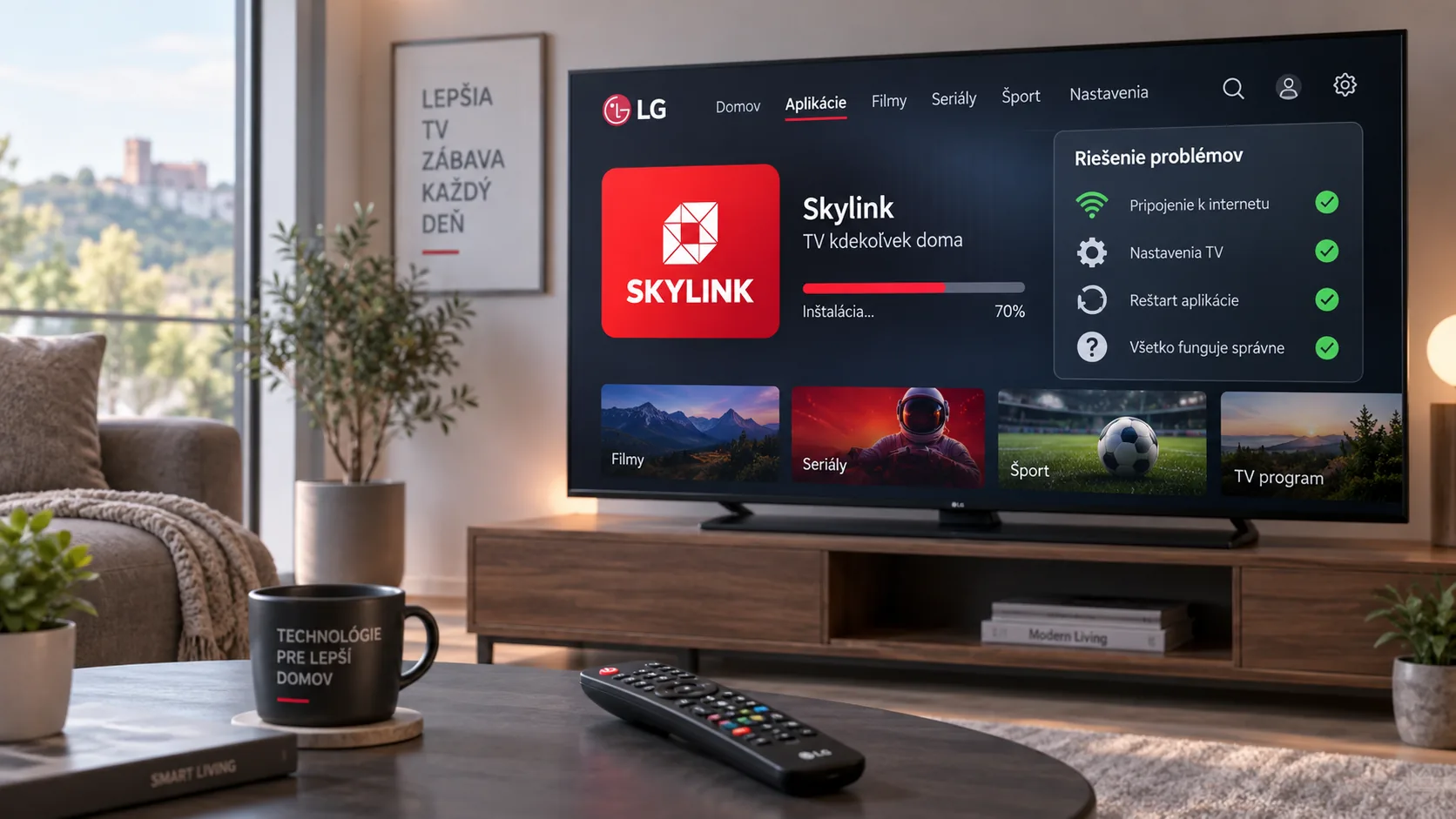
Aplikácia Skylink na LG TV: inštalácia a riešenie problémov
Aplikácia Skylink pre TV LG sa dá nainštalovať priamo z obchodu aplikácií, ak televízor používa webOS 3.0 alebo novší. Samotná inštalácia zvyčajne trvá len niekoľko minút, no problém môže vzniknúť pri staršom modeli, nesprávne nastavenej krajine, nedostatku voľnej pamäte alebo pri prihlasovaní do účtu. V tomto návode si najprv overíte kompatibilitu televízora, potom prejdete inštaláciou krok za krokom a napokon vyriešite najčastejšie situácie, keď sa aplikácia nezobrazuje, nespustí alebo neprehráva obraz. Skylink Live TV ponúka živé vysielanie, televízny archív až sedem dní spätne, prehratie vybraných relácií od začiatku, EPG aj videotéku. Rozsah dostupných staníc však závisí od aktívneho balíčka používateľa. Návod je určený pre bežné ovládanie diaľkovým ovládačom LG a nevyžaduje zásah do servisného menu. Ak televízor podmienky nespĺňa, netreba ho hneď meniť: nižšie nájdete aj praktické možnosti pripojenia externého prehrávača.
Aplikácia Skylink pre TV LG: overenie kompatibility
Najdôležitejšou podmienkou je operačný systém webOS 3.0 alebo vyšší. Skylink túto hranicu uvádza vo svojom oficiálnom zozname podporovaných zariadení. Samotné označenie „Smart TV“ preto nestačí. Dva televízory LG s podobnou uhlopriečkou môžu používať rozdielnu generáciu systému a na staršom z nich nemusí byť aplikácia dostupná.
Verziu systému skontrolujete v nastaveniach televízora. Názvy položiek sa podľa ročníka a jazykového nastavenia mierne líšia, zvyčajne však treba otvoriť Nastavenia, pokračovať do časti Všeobecné alebo Podpora a vybrať informácie o televízore. Poznačte si celé modelové označenie aj verziu webOS. Ak ponuka zobrazuje dostupnú aktualizáciu firmvéru, nainštalujte ju pred hľadaním aplikácie.
- Podporovaný základ: televízor LG s webOS 3.0 alebo novším.
- Internet: stabilné pripojenie cez Wi-Fi alebo sieťový kábel.
- Účet: aktívne prihlasovacie údaje Skylink alebo možnosť registrácie.
- Úložisko: dostatok voľného priestoru na stiahnutie a aktualizácie aplikácie.
- Región televízora: správne nastavená krajina služieb, aby obchod zobrazil lokálne aplikácie.
Ak nepoznáte verziu webOS a neviete ju spoľahlivo nájsť, pracujte s presným modelovým číslom zo štítku na zadnej strane televízora. Kompatibilitu následne overte v dokumentoch podpory Skylink alebo v dokumentácii LG. Nezamieňajte verziu firmvéru s verziou webOS, ide o dva rozdielne údaje.
Pred inštaláciou tiež otestujte, či na televízore funguje iná internetová aplikácia. Ak sa nenačíta ani obchod s aplikáciami, príčina pravdepodobne nie je v Skylinku. Pomôcť môže reštart televízora a smerovača. Všeobecné zásady pre televízne aplikácie nájdete aj v našom návode na nastavenie IPTV.
Ako nainštalovať aplikáciu Skylink na LG TV
Po potvrdení kompatibility otvorte na domovskej obrazovke televízora obchod s aplikáciami LG. Pomocou vyhľadávania zadajte názov SKYLINK. Oficiálny návod Skylink uvádza, že aplikácia Skylink Live TV sa inštaluje bezplatne; na niektorých zariadeniach už môže byť predinštalovaná. Pred potvrdením preto skontrolujte názov a ikonu aplikácie, aby ste neotvorili iba výsledok z webového vyhľadávania.
- Pripojte LG TV k internetu a otvorte obchod s aplikáciami.
- Vyhľadajte výraz „SKYLINK“.
- Vyberte Skylink Live TV a stlačte tlačidlo na inštaláciu.
- Po dokončení aplikáciu otvorte z domovskej lišty.
- Ak už ste zákazníkom, vyberte prihlásenie a riaďte sa pokynmi na obrazovke.
- Ak účet nemáte, vyberte registráciu a dokončite požadované kroky.
Po prihlásení sa zobrazí obsah dostupný pre váš účet a aktívny programový balíček. Satelitní zákazníci majú podľa podmienok Skylinku prístup k tým programom zo svojho balíčka, ktoré sú zároveň zaradené v Skylink Live TV. Službu môžu využívať aj zákazníci bez satelitu s príslušným internetovým televíznym balíčkom. Aktuálnu skladbu staníc a podmienky si treba skontrolovať priamo v dokumentoch poskytovateľa, pretože sa môžu meniť.
Ovládanie je prispôsobené diaľkovému ovládaču. Tlačidlo OK zobrazí informácie o prehrávanom programe a EPG lištu. Pohybom hore sa otvára rýchly televízny sprievodca, pohybom doľava hlavná ponuka. V nej nájdete domovskú obrazovku, TV sprievodcu, archív, videotéku, vyhľadávanie, uložené relácie a nastavenia. Väčšinu podporovaných relácií možno spustiť od začiatku, pričom archív môže siahať až sedem dní dozadu.
Po úspešnej inštalácii aplikáciu pripnite medzi prvé položky domovskej lišty. Ušetríte si vyhľadávanie pri každom zapnutí televízora. Ak skúšate viac prehrávačov, pomôže aj prehľad aplikácií na sledovanie televízie, no dostupnosť vždy závisí od konkrétnej platformy.
Keď aplikácia Skylink pre TV LG chýba alebo sa nespustí
Ak obchod aplikáciu vôbec nenájde, najprv sa vráťte ku kompatibilite. Najčastejšie ide o nepodporovanú verziu webOS alebo o nastavenie krajiny, ktoré ovplyvňuje ponuku lokálne dostupných aplikácií. Skontrolujte aktualizácie televízora, správnosť systémového dátumu a prístup do internetu. Potom televízor úplne vypnite, krátko ho odpojte od elektrickej siete a znovu zapnite.
| Prejav | Pravdepodobná oblasť problému | Čo skúsiť ako prvé |
|---|---|---|
| Aplikácia nie je v obchode | Verzia webOS, región alebo nepodporovaný model | Overiť webOS 3.0+, krajinu služieb a aktualizáciu systému |
| Aplikácia sa zatvorí pri štarte | Dočasné dáta, málo pamäte alebo starý firmvér | Reštartovať TV, uvoľniť úložisko a aktualizovať systém |
| Prihlásenie neprejde | Nesprávne údaje alebo problém účtu | Údaje zadať znova a skontrolovať účet mimo televízora |
| Menu funguje, video nie | Sieťové pripojenie alebo dočasná chyba prehrávania | Otestovať inú reláciu, reštartovať smerovač a TV |
| Chýbajú niektoré stanice | Rozsah aktívneho balíčka | Porovnať účet s aktuálnym prehľadom programov Skylink |
Pri páde aplikácie skontrolujte voľné úložisko a odstráňte nepoužívané aplikácie. Ak systém umožňuje Skylink Live TV odinštalovať, vykonajte čistú reinštaláciu: aplikáciu odstráňte, reštartujte televízor a znova ju stiahnite z oficiálneho obchodu. Tým sa často odstránia poškodené lokálne dáta po neúplnej aktualizácii.
Pri probléme s účtom neopakujte heslo naslepo veľakrát. Skontrolujte veľké a malé písmená, medzery a znaky zadávané virtuálnou klávesnicou. V nastaveniach aplikácie je dostupný aj zoznam zariadení spojených s účtom. Skylink vo svojom návode uvádza možnosť zariadenie označiť, odpárovať a následne pripojiť znova. Ak sa zobrazí konkrétne chybové hlásenie, zapíšte si jeho presné znenie a použite oficiálny dokument „Chybové hlásenia a ich riešenia“ v centre podpory Skylink.
Prehrávanie sa seká: sieť, obraz a rozumná alternatíva
Ak sa aplikácia otvorí, ale obraz sa zastavuje, znižuje kvalitu alebo sa dlho načítava, oddeľte problém televízora od problému internetového pripojenia. Spustite inú reláciu, archív aj živý kanál. Potom otestujte inú internetovú aplikáciu v LG TV. Ak zlyháva všetko, riešte domácu sieť; ak nefunguje iba Skylink, pomôže reštart alebo reinštalácia aplikácie.
Pri Wi-Fi skontrolujte vzdialenosť televízora od smerovača a prekážky medzi nimi. Praktickým testom je dočasné pripojenie sieťovým káblom. Ak sa prehrávanie po kábli ustáli, úzke miesto je pravdepodobne v bezdrôtovom spojení. Počas skúšky zastavte veľké sťahovanie a prenosy na ďalších zariadeniach. Nejde iba o maximálnu rýchlosť programu od operátora, dôležitá je aj stabilita prenosu priamo pri televízore.
Na staršom podporovanom LG môže byť rozhranie pomalšie aj napriek funkčnému internetu. Vtedy zvážte externé zariadenie. Skylink medzi podporovanými platformami uvádza Google TV alebo Android TV od verzie 7.0, NVIDIA Shield TV, Apple TV a Fire TV Stick s Fire OS 6 alebo novším. Takéto riešenie môže predĺžiť použiteľnosť obrazovky bez výmeny celého televízora. Pred nákupom však overte aktuálnu podporu konkrétneho modelu na oficiálnej stránke.
Pri posudzovaní náhrady porovnávajte celý spôsob sledovania, nie iba jednu aplikáciu. Slovenský trh sa mení: Orange v roku 2026 zjednodušil televíznu ponuku z 23 doplnkových balíkov na osem. HBO Max cez Orange je podľa aktuálnych podkladov za 6 € mesačne s prvým mesiacom zdarma, následne za 6,51 € mesačne. Táto informácia nehovorí, že Orange je automaticky vhodnejší, ale ukazuje, prečo treba vždy porovnať aktuálny obsah, zariadenia a cenu. Širší pohľad ponúka aj porovnanie IPTV a operátorskej televízie.
Pri platenej službe si všímajte aj bezpečný spôsob úhrady. Od 1. marca 2026 musí každý slovenský obchodník pri nákupe nad 1 € ponúknuť bezhotovostnú platbu, pričom si môže zvoliť kartu, mobilnú alebo QR platbu. Na našej službe sú podporované karta, bankový prevod a kryptomeny. Konkrétne možnosti a podmienky získate cez interný kontakt.
Časté otázky o Skylink Live TV na televízoroch LG
Na ktorých televízoroch LG funguje aplikácia Skylink?
Oficiálne materiály Skylink uvádzajú televízory LG s operačným systémom webOS 3.0 a vyšším. Rozhodujúca je verzia systému a podpora konkrétneho modelu, nie iba označenie Smart TV. Pred inštaláciou skontrolujte informácie o televízore a dostupnú aktualizáciu firmvéru. Ak aplikáciu obchod nenájde ani po aktualizácii, overte presné modelové číslo v dokumentoch podpory Skylink.
Prečo aplikáciu Skylink v obchode LG nevidím?
Príčinou môže byť starší webOS, nepodporovaný model, nesprávne nastavená krajina služieb alebo neaktuálny systém. Najprv overte webOS 3.0 alebo novší, aktualizujte televízor a skontrolujte internetové pripojenie. Potom televízor reštartujte a zopakujte vyhľadávanie výrazu „SKYLINK“. Dostupnosť sa má posudzovať podľa oficiálneho zoznamu zariadení, nie podľa podobného modelu.
Dá sa Skylink Live TV používať bez satelitnej antény?
Áno. Podľa dokumentácie Skylink je internetová služba dostupná aj zákazníkom bez satelitu, ktorí používajú príslušný televízny balíček. Satelitní zákazníci zase získavajú prístup k programom zo svojho aktívneho balíčka, ktoré sú zahrnuté v Skylink Live TV. Presný zoznam staníc a aktuálne podmienky si vždy skontrolujte v prehľade programov a balíčkov poskytovateľa.
Čo robiť, keď sa obraz na LG TV seká?
Vyskúšajte inú stanicu, archív a ďalšiu internetovú aplikáciu. Reštartujte televízor aj smerovač a na skúšku pripojte TV sieťovým káblom. Ak kábel problém odstráni, príčinou bude pravdepodobne Wi-Fi signál alebo rušenie. Počas testu obmedzte sťahovanie na ostatných zariadeniach. Ak zlyháva iba Skylink, aplikáciu aktualizujte alebo vykonajte čistú reinštaláciu.
Ako odstránim staré zariadenie z účtu Skylink?
V aplikácii otvorte nastavenia a časť so zoznamom zariadení spojených s rovnakým účtom alebo číslom karty. Oficiálny návod uvádza, že zariadenie možno označiť, stlačiť OK a potvrdiť jeho odpárovanie. Názvy položiek sa môžu podľa verzie aplikácie líšiť. Odstráňte len zariadenie, ktoré bezpečne poznáte a už ho nepoužívate.
Čím nahradiť aplikáciu, ak je televízor LG príliš starý?
Najpraktickejšou možnosťou je kompatibilné externé multimediálne centrum pripojené cez HDMI. Skylink vo svojich materiáloch uvádza Google TV, Android TV 7.0 a vyšší, NVIDIA Shield TV, Apple TV aj Fire TV Stick s Fire OS 6 alebo novším. Pred kúpou overte aktuálnu podporu presného modelu. Externý prehrávač býva rozumnejší než výmena funkčnej obrazovky.
Aplikácia Skylink pre TV LG funguje najspoľahlivejšie po overení webOS, aktualizácii televízora a kontrole stabilného pripojenia. Ak aplikácia chýba, nezačínajte náhodným resetovaním všetkých nastavení: najprv potvrďte podporu modelu, región a dostupnosť v obchode LG. Pri staršej obrazovke môže problém elegantne vyriešiť externý prehrávač. Ak zároveň hľadáte inú internetovú televíznu možnosť, pozrite si dostupné obdobia a presné ceny na stránke IPTV predplatného alebo sa vráťte na hlavnú stránku.