
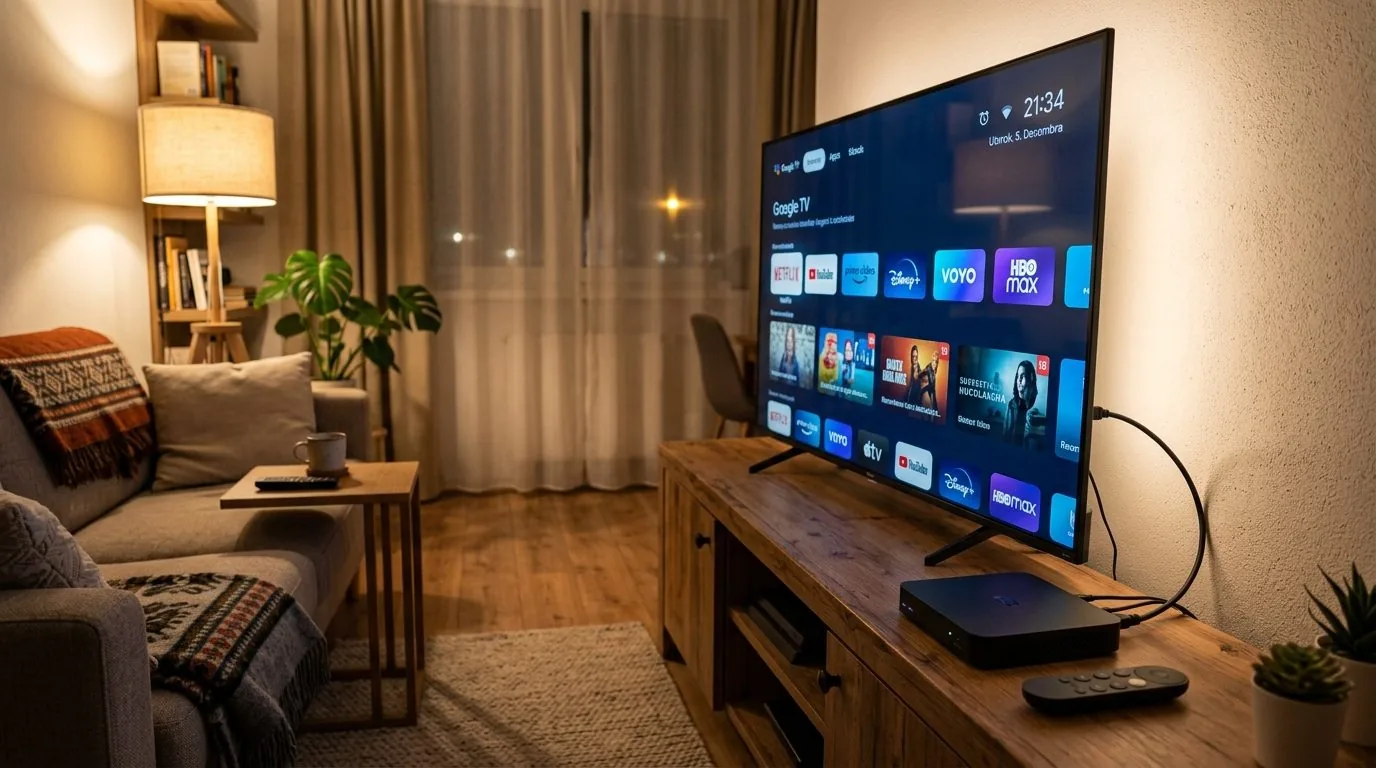
IPTV na Android boxe: kompletné nastavenie krok za krokom
IPTV Android box dokáže premeniť aj starší televízor s HDMI vstupom na pohodlné centrum živého vysielania, archívu a filmov. Dobré nastavenie však nekončí pripojením krabičky k televízoru. O kvalite obrazu rozhoduje použitý prehrávač, spôsob pripojenia k internetu, správna frekvencia obrazu aj to, či má zariadenie dostatok pamäte. V tomto návode prejdeme celý postup od prvého zapnutia cez inštaláciu aplikácie až po riešenie sekania a oneskoreného zvuku. Ukážeme si aj rozdiel medzi zariadením s Android TV alebo Google TV a lacným boxom s obyčajným systémom Android AOSP. Práve tento detail často rozhoduje o tom, či sa bude box pohodlne ovládať diaľkovým ovládačom. Návod počíta s legálne získanými prihlasovacími údajmi alebo autorizovaným zdrojom vysielania. Ak s internetovou televíziou ešte len začínate, základný kontext nájdete na stránke bestiptvsk.com. Samotné nastavenie zvládnete približne za 15 až 30 minút a nepotrebujete naň technické skúsenosti.
Aký IPTV Android box je vhodný na stabilné sledovanie
Najprv skontrolujte hardvér. Pre bežné Full HD vysielanie považujeme 2 GB operačnej pamäte za použiteľné minimum, no pri kúpe nového zariadenia je rozumnejšie vybrať 3 alebo 4 GB RAM. Väčšia pamäť pomáha pri prepínaní medzi prehrávačom, elektronickým programovým sprievodcom a ďalšími aplikáciami. Úložisko s kapacitou 16 GB postačí na základnú prevádzku, ale 32 GB poskytne viac priestoru na aktualizácie a vyrovnávaciu pamäť.
Rozdiely dobre ukazujú modely z podkladov konkurencie. YOKATV IPx3 má 4 GB DDR4 RAM, 64 GB úložisko, Wi-Fi 6, gigabitový Ethernet a Android 14 AOSP. Starší IPx2 ponúka 4 GB RAM, 32 GB úložisko, dvojpásmovú Wi-Fi a gigabitový sieťový port. Geniatech ATV315Y4 začína na 2 GB RAM, používa 100 Mb/s Ethernet a podporuje hardvérové dekódovanie AV1, VP9 aj 4K obrazu pri 60 snímkach za sekundu. Tieto údaje neznamenajú, že musíte kúpiť práve uvedené modely. Sú užitočnou orientáciou pri porovnávaní parametrov.
| Parameter | Rozumné minimum | Odporúčanie na dlhšie používanie |
|---|---|---|
| Operačná pamäť | 2 GB RAM | 3 až 4 GB RAM |
| Úložisko | 16 GB | 32 GB alebo viac |
| Sieť | Dvojpásmová Wi-Fi | Ethernet alebo Wi-Fi 6 |
| Video | H.264 a H.265 | H.265, VP9 a AV1 |
| Systém | Android 11 | Aktuálny Android TV alebo Google TV |
Prednosť dajte certifikovanému Android TV alebo Google TV zariadeniu. Jeho rozhranie je navrhnuté pre televízor a diaľkový ovládač. Systém Android AOSP môže fungovať dobre, no niektoré aplikácie sa správajú ako na dotykovom tablete. Skontrolujte tiež automatické aktualizácie, podporu DRM pri platených videotékach, HDMI výstup a dostupnosť sieťového konektora.
IPTV Android box: zapojenie a prvotné nastavenie systému
Box položte na otvorené miesto, nie za rozpálený televízor ani do uzavretej skrinky. Dlhodobé prehrievanie môže spôsobiť spomaľovanie procesora, zamŕzanie obrazu a náhodné reštarty. Pripojte dodaný napájací adaptér, HDMI kábel a podľa možnosti aj ethernetový kábel z routra. Až potom zapnite televízor a vyberte správny HDMI vstup.
- Nastavte jazyk a oblasť. Vyberte slovenčinu a slovenské časové pásmo. Nesprávny čas sa prejaví chybnými údajmi v EPG, preto zapnite automatický dátum a čas poskytovaný sieťou.
- Pripojte internet. Ethernet je pri živom vysielaní najistejší. Ak používate Wi-Fi, zvoľte 5 GHz sieť, keď je box v rozumnom dosahu routra. Pásmo 2,4 GHz má väčší dosah, ale v bytovkách býva viac rušené.
- Prihláste účet zariadenia. Účet Google potrebujete na bezpečnú inštaláciu aplikácií z Obchodu Play. Zapnite automatické aktualizácie, no po veľkej systémovej aktualizácii box radšej reštartujte.
- Nastavte obraz. Pri 4K televízore skúste rozlíšenie 3840 × 2160 pri 50 alebo 60 Hz. Ak obraz bliká alebo na chvíľu vypadáva, otestujte iný HDMI port, kvalitnejší kábel alebo dočasne Full HD rozlíšenie.
- Skontrolujte zvuk. Ak používate iba reproduktory televízora, zvoľte automatický výstup alebo PCM. Pri soundbare povoľte priechod priestorového zvuku iba vtedy, keď ho podporuje celý reťazec box, televízor aj audio zariadenie.
Pred inštaláciou prehrávača otvorte systémové aktualizácie a nainštalujte dostupné opravy. Potom odstráňte aplikácie, ktoré nepotrebujete, a nechajte v úložisku aspoň niekoľko gigabajtov voľného priestoru. Ak máte neštandardné rozhranie alebo bočné načítanie aplikácií, najprv si prečítajte všeobecný návod na nastavenie IPTV. Inštalujte iba balíky z dôveryhodných zdrojov a nepovoľujte neznámym aplikáciám prístup k mikrofónu, kontaktom či súborom bez jasného dôvodu.
Inštalácia prehrávača a pridanie prístupu k vysielaniu
IPTV prehrávač a televízna služba nie sú to isté. Prehrávač je aplikácia, ktorá zobrazí kanály, programového sprievodcu a archív. Obsah ani vysielacie práva sám neposkytuje. Pri výbere preto sledujte ovládanie diaľkovým ovládačom, obľúbené kanály, vyhľadávanie, rodičovský zámok, automatické obnovovanie EPG a možnosť zvoliť externý prehrávací engine. Prehľad rôznych možností nájdete medzi IPTV aplikáciami pre televízne zariadenia.
V Obchode Play vyhľadajte zvolenú aplikáciu, overte názov vývojára a nainštalujte ju. Po spustení zvoľte spôsob prihlásenia, ktorý vám poskytla služba. Môže ísť o používateľské meno a heslo, adresu autorizovaného portálu alebo inú podporovanú metódu. Údaje opisujte presne, bez medzier navyše. Citlivé prihlasovacie údaje neposielajte do verejných diskusií ani ich neukladajte do fotografií obrazovky.
- Najprv načítajte zoznam kanálov a počkajte na dokončenie synchronizácie.
- Nastavte automatickú obnovu EPG raz denne, ideálne v čase, keď box nepoužívate.
- Vypnite skupiny a jazyky, ktoré nesledujete. Menší zoznam sa načíta rýchlejšie.
- Vytvorte si obľúbené položky pre slovenské spravodajské, filmové a športové stanice.
- Zapnite rodičovský PIN, ak box používajú aj deti.
- Ak aplikácia ponúka veľkosť vyrovnávacej pamäte, začnite strednou hodnotou.
Po nastavení otestujte aspoň tri typy streamov: bežný SD alebo HD kanál, Full HD športový kanál s rýchlym pohybom a jeden 4K zdroj, ak je súčasťou oprávneného prístupu. Sledujte každý niekoľko minút. Tak odlíšite chybu konkrétneho kanála od všeobecného problému boxu alebo siete. Pri samostatnom prehrávači sa môžu názvy volieb líšiť, princíp je však rovnaký. Ak potrebujete pomoc s prístupovými údajmi od našej služby, použite výhradne interný kontakt.
Ako odstrániť sekanie IPTV na Android boxe
Sekanie nemusí znamenať slabý internet. Najprv zistite, kde problém vzniká. Spustite iný kanál v tej istej aplikácii. Potom skúste inú videoaplikáciu na boxe a rovnaký internet na telefóne. Ak sa zastavuje všetko, podozrenie smeruje k domácej sieti alebo poskytovateľovi pripojenia. Keď zlyháva iba jeden stream, chyba môže byť na strane konkrétneho zdroja.
Pri Wi-Fi skontrolujte silu signálu a polohu routra. Box umiestnený za televízorom môže mať slabší príjem, pretože kovové časti obrazovky signál tlmia. Pomôže krátky HDMI predlžovací kábel, premiestnenie zariadenia alebo ethernet. Zatvorte aplikácie bežiace na pozadí a reštartujte box aj router. Reštart je užitočný diagnostický krok, nie náhrada za pravidelnú údržbu.
| Prejav | Pravdepodobná príčina | Čo vyskúšať |
|---|---|---|
| Obraz sa zastaví každých pár sekúnd | Kolísavé Wi-Fi alebo malá vyrovnávacia pamäť | Ethernet, 5 GHz sieť, stredná až väčšia pamäť |
| Zvuk ide, obraz je čierny | Nepodporovaný dekodér alebo formát | Prepnúť hardvérové a softvérové dekódovanie |
| Zvuk mešká | Nesúlad obnovovacej frekvencie alebo audio výstupu | Vyskúšať 50 Hz, PCM alebo korekciu zvuku |
| Aplikácia sa sama zatvára | Málo RAM alebo zaplnené úložisko | Ukončiť aplikácie, vymazať cache, uvoľniť miesto |
| EPG ukazuje nesprávny čas | Chybné časové pásmo | Nastaviť Slovensko a automatický sieťový čas |
Cache mažte iba vtedy, keď aplikácia reaguje pomaly alebo zobrazuje staré údaje. Vymazanie všetkých dát je výraznejší zásah, pretože odstráni účty, obľúbené kanály aj nastavenia. Pred ním si pripravte prihlasovacie údaje. Ak lacný box prehráva H.264 bez problémov, ale pri H.265 alebo AV1 ukazuje čierny obraz, môže mu chýbať hardvérová podpora daného kodeku. Vtedy pomôže kompatibilnejší stream, iný dekodér alebo novšie zariadenie.
Bezpečnosť, platba a dlhodobá údržba zariadenia
IPTV Android box aktualizujte približne raz mesačne a aplikácie nechajte obnovovať automaticky. Nepoužívajte náhodné upravené inštalačné balíky s prísľubom odomknutých platených funkcií. Taký súbor môže obsahovať škodlivý kód alebo odosielať prihlasovacie údaje tretej strane. Pri kúpe služby si tiež overte, čo zahŕňa, na koľkých zariadeniach sa smie používať a akým spôsobom rieši podporu. Užitočné právne východiská vysvetľuje stránka o legálnosti IPTV na Slovensku.
Slovenské platobné prostredie sa v roku 2026 posunulo smerom k bezhotovostným možnostiam. Od 1. marca 2026 musia obchodníci pri nákupe nad 1 € ponúknuť niektorú formu bezhotovostnej platby, pričom môže ísť o kartu, mobilnú platbu alebo QR riešenie podľa výberu obchodníka. Zároveň Slováci platia kartou približne trikrát častejšie než pred desiatimi rokmi a mobilné platby už predstavujú viac než 22 % kartových platieb u obchodníkov. Tieto miestne fakty konkurenti opisujúci samotný hardvér Android boxov vôbec neriešia, hoci pri výbere služby ovplyvňujú pohodlie aj očakávania zákazníkov.
Na bestiptvsk.com sú podporované platby kartou, bankovým prevodom a kryptomenami. Cenník je pevný: 1 mesiac stojí 18 €, 3 mesiace 29 €, 6 mesiacov 42 € a 12 mesiacov 63 €. Pri prvom nastavovaní je praktické dokončiť platbu na telefóne alebo počítači a na televíznom boxe zadávať iba potrebné prístupové údaje. Heslo si uložte do správcu hesiel, nie do poznámky zobrazenej na televízore.
Raz za niekoľko mesiacov skontrolujte voľné miesto, odstráňte nepotrebné aplikácie a reštartujte zariadenie. Továrenské nastavenie používajte až ako poslednú možnosť. Vymaže účty aj konfiguráciu, takže si vopred zapíšte názov prehrávača, nastavenie EPG a údaje k oprávnenému zdroju. Takto udržiavaný box dokáže fungovať stabilne aj pri každodennom sledovaní.
Časté otázky o IPTV na Android boxe
Koľko RAM potrebuje Android box na IPTV?
Dva gigabajty RAM sú použiteľné minimum pre jednoduchý prehrávač a Full HD obraz. Pri novom zariadení odporúčame 3 až 4 GB, najmä ak používate rozsiahly programový sprievodca, archív a viac aplikácií. Samotná kapacita RAM však nestačí. Stabilitu ovplyvňuje aj procesor, chladenie, kvalita systému a hardvérová podpora videoformátov.
Je lepšie pripojenie cez Wi-Fi alebo ethernetový kábel?
Ethernet býva stabilnejší, má nižšie kolísanie odozvy a menej ho ovplyvňujú okolité siete. Na živé športové vysielanie je preto prvou voľbou. Kvalitná 5 GHz Wi-Fi môže fungovať rovnako dobre, ak je router blízko a medzi ním a boxom nie sú hrubé steny. V preplnenej bytovke môže kábel odstrániť opakované krátke výpadky.
Prečo má IPTV obraz, ale nejde zvuk?
Najčastejšie ide o nepodporovaný zvukový formát alebo nesprávne nastavený priechod priestorového zvuku. V systémových nastaveniach prepnite výstup na automatický režim alebo PCM. Následne reštartujte prehrávač a vyskúšajte iný kanál. Ak problém zostáva iba pri jednej stanici, môže súvisieť s konkrétnym zdrojom, nie s celým zariadením.
Prečo sa programový sprievodca zobrazuje o hodinu posunutý?
Skontrolujte časové pásmo boxu, automatický dátum a prechod medzi letným a zimným časom. Oblasť nastavte na Slovensko a čas nechajte získavať zo siete. Ak je systémový čas správny, pozrite nastavenie časového posunu priamo v prehrávači. Manuálnu korekciu použite až potom, pretože nesprávna hodnota môže rozhodiť všetky stanice.
Môžem na jednom boxe používať viac IPTV aplikácií?
Áno, pokiaľ máte dostatok úložiska a každá aplikácia používa oprávnený prístup. Dve aplikácie môžu byť užitočné pri diagnostike, pretože ukážu, či problém spôsobuje prehrávač alebo stream. Nenechávajte ich však obe bežať na pozadí na zariadení s 2 GB RAM. Pred prepnutím prvú aplikáciu úplne ukončite.
Pomôže pri sekaní obnovenie továrenských nastavení?
Môže pomôcť pri poškodenej konfigurácii systému, no nemalo by byť prvým krokom. Najskôr otestujte ethernet, reštartujte router, uvoľnite úložisko, aktualizujte aplikáciu a prepnite dekodér. Továrenské nastavenie vymaže účty aj uložené údaje. Použite ho až vtedy, keď sa nestabilita prejavuje vo viacerých aplikáciách a bežné kroky nepomohli.
Správne nastavený IPTV Android box nepotrebuje neustále zásahy: rozhodujú vhodné parametre, stabilná sieť, aktuálny prehrávač a správne časové pásmo. Začnite ethernetom, otestujte viac kanálov a až potom meňte pokročilé voľby dekodéra či vyrovnávacej pamäte. Ak už máte kompatibilné zariadenie a chcete si vybrať obdobie služby, pozrite si dostupné možnosti pre IPTV predplatné. Pred úhradou si pripravte e-mail, bezpečné heslo a zvolenú platobnú metódu, aby ste mohli celé nastavenie dokončiť bez zbytočného prerušovania.