
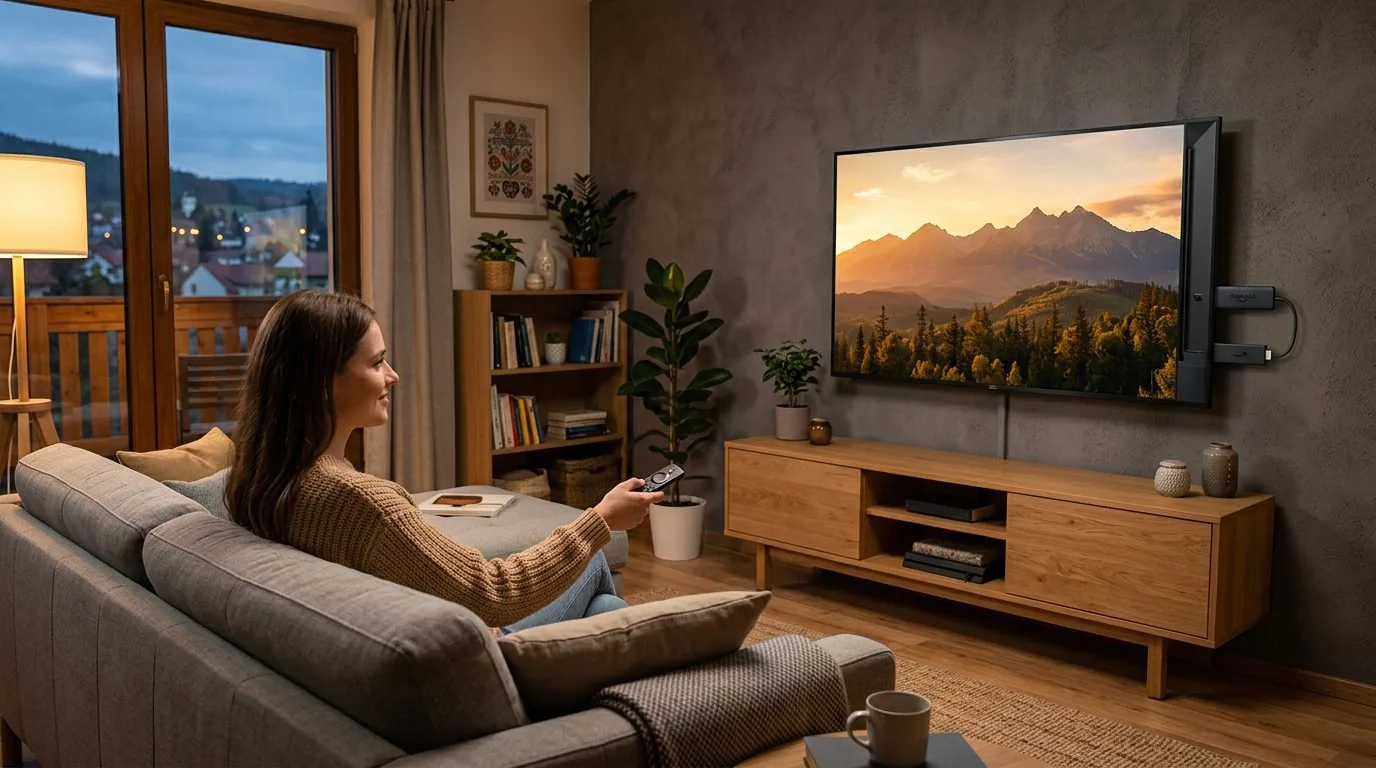
Ako nastaviť IPTV na Amazon Firestick: podrobný návod pre rok 2026
IPTV Firestick premení malý HDMI prehrávač na praktické centrum živého vysielania, filmov a seriálov, no úspešné nastavenie závisí najmä od operačného systému konkrétneho modelu. Staršie návody často automaticky predpokladajú Fire OS. V roku 2026 to už nestačí, pretože niektoré nové zariadenia Amazon používajú Vega OS, na ktorom nemožno bežným spôsobom inštalovať Android APK súbory. Ešte pred sťahovaním aplikácie si preto overte názov modelu a dostupnosť nástroja Downloader. Ak máte kompatibilný Firestick s Fire OS, celý postup pozostáva z povolenia vývojárskych možností, inštalácie prehrávača a bezpečného vloženia prihlasovacích údajov od služby. V tomto návode nájdete aj riešenia čiernej obrazovky, sekania, chýbajúceho zvuku či nefunkčného elektronického programu. Nejde pritom o obchádzanie zabezpečenia zariadenia. Používateľ iba povolí inštaláciu konkrétnej aplikácie mimo obchodu Amazon a následne toto oprávnenie môže znova vypnúť. Ak sa s internetovou televíziou stretávate prvýkrát, základný princíp približuje aj náš článok čo je IPTV a ako funguje.
IPTV Firestick začína kontrolou modelu a operačného systému
Najčastejšou chybou v roku 2026 je začať podľa starého videonávodu bez kontroly zariadenia. Na domovskej obrazovke otvorte Settings, pokračujte do My Fire TV a zvoľte About. Na prvom riadku sa zobrazí presný názov modelu. Fire TV Stick Lite, Fire TV Stick HD z roku 2024, bežné generácie Fire TV Stick 4K, Fire TV Stick 4K Max a Fire TV Cube používajú Fire OS a podporujú postup cez Downloader.
Osobitnú pozornosť venujte modelu Fire TV Stick 4K Select a novším zariadeniam dodávaným s Vega OS. Vega nie je Android, preto na ňom Android APK balíčky nemožno nainštalovať zaužívaným spôsobom. V ponuke sa nemusí objaviť Downloader ani možnosť povoľovania neznámych aplikácií. Nie je to chyba účtu, siete alebo IPTV služby. Ide o obmedzenie platformy, ktoré opakované obnovovanie továrenských nastavení nevyrieši.
| Kontrola | Fire OS | Vega OS |
|---|---|---|
| Downloader v Amazon Appstore | Spravidla dostupný | Nemusí byť dostupný |
| Developer Options | Dajú sa zobraziť a použiť | Bežný postup neplatí |
| Inštalácia Android APK | Áno, po udelení oprávnenia | Nie bežným sideloadingom |
| Vhodný postup | Pokračujte podľa návodu nižšie | Použite podporovanú aplikáciu z obchodu alebo kompatibilné zariadenie |
Rýchly praktický test je vyhľadať v Amazon Appstore výraz „Downloader“. Ak sa aplikácia vôbec nezobrazí a zároveň chýbajú vývojárske nastavenia, najprv znovu skontrolujte model. Pri kúpe nového prehrávača sa nespoliehajte iba na slovo Firestick v názve. Overte si operačný systém v produktových údajoch predajcu. Pre plynulejšie prepínanie aplikácií je rozumné vybrať zariadenie s dostatočnou pamäťou a voľným úložiskom, najmä ak plánujete sledovať obsah vo vyššom rozlíšení.
Ako nainštalovať IPTV prehrávač na Firestick s Fire OS
Na aktuálnom Fire OS môžu byť vývojárske možnosti spočiatku skryté. Otvorte Settings → My Fire TV → About, označte názov svojho zariadenia a sedemkrát za sebou stlačte stredové tlačidlo ovládača. Systém oznámi, že ste sa stali vývojárom. Vráťte sa o jednu úroveň späť, otvorte Developer Options a potom položku Install unknown apps. Oprávnenie zatiaľ nemusí byť dostupné pre žiadnu aplikáciu, pretože Downloader ešte len nainštalujete.
- Na domovskej obrazovke vyberte vyhľadávanie a zadajte „Downloader“.
- Skontrolujte názov aj oranžovú ikonu aplikácie, potom ju stiahnite z Amazon Appstore.
- Pri prvom spustení povoľte Downloaderu prístup potrebný na uloženie stiahnutého súboru.
- Vráťte sa do Install unknown apps a povoľte toto oprávnenie iba pre Downloader.
- Do adresného poľa zadajte oficiálnu adresu zvoleného prehrávača. Náhodné skrátené odkazy z fór nepoužívajte.
- Po stiahnutí skontrolujte názov balíčka, spustite inštaláciu a po jej dokončení odstráňte APK súbor.
Medzi prehrávače prispôsobené televíznej obrazovke patria TiviMate a IPTV Smarters. Aplikácia nie je samotná televízna služba: funguje iba ako rozhranie, do ktorého používateľ vloží údaje od svojho poskytovateľa. Prehrávač bez platného zoznamu kanálov preto po otvorení zostane prázdny. Rozdiely medzi rozhraniami, ovládaním a podporovanými funkciami rozoberá samostatný prehľad IPTV aplikácií pre televízne zariadenia.
Po úspešnej inštalácii odporúčame oprávnenie Install unknown apps pre Downloader znova vypnúť. Znižuje to riziko, že niekto neskôr omylom nainštaluje neoverený súbor. Samotnú aplikáciu Downloader môžete ponechať na budúce aktualizácie, no stiahnuté APK súbory pravidelne mažte. Firestick má obmedzené úložisko a nedostatok voľného miesta sa môže prejaviť pomalými ponukami, pádmi aplikácií alebo neúspešnou aktualizáciou.
Prihlásenie do IPTV na Firestick cez Xtream údaje alebo M3U
Po otvorení prehrávača si pripravte údaje, ktoré ste dostali od služby. Zvyčajne ide o samostatné používateľské meno, heslo a adresu servera pre prihlásenie typu Xtream, prípadne jednu dlhšiu M3U adresu. Údaje prepisujte presne, vrátane malých a veľkých písmen, čísla portu a znakov na konci adresy. Medzera vložená pred URL alebo za heslom stačí na to, aby aplikácia zobrazila chybu autorizácie.
Pri možnosti Xtream Codes zvoľte pridanie nového zoznamu, napíšte vlastný názov profilu a vyplňte tri samostatné polia. Tento spôsob býva pohodlný, pretože prehrávač dokáže k zoznamu priradiť televízny program a knižnicu obsahu, ak ich služba poskytuje. Pri M3U vložíte celú adresu do jedného poľa. Dlhé údaje je praktickejšie vložiť pomocou mobilnej aplikácie na ovládanie Fire TV než ich zadávať ovládačom po jednom znaku.
- Authentication failed: skontrolujte preklepy, port servera a platnosť účtu.
- Playlist error: overte, či sa M3U adresa pri kopírovaní neskrátila alebo nezalomila.
- Prázdny program: v nastaveniach obnovte EPG a skontrolujte priradený zdroj programu.
- Duplicitné skupiny: vypnite nepotrebné kategórie v správe zoznamu, nie celý účet.
Prihlasovacie údaje nezverejňujte v komentároch, diskusných skupinách ani na snímke obrazovky. M3U adresa môže obsahovať používateľské meno a heslo priamo v texte. Ak ju uvidí iná osoba, môže účet používať súčasne s vami, čo môže vyvolať limit pripojení alebo zablokovanie relácie. Pri podozrení na únik údajov požiadajte cez interný kontakt o ďalší postup.
Pri výbere služby používajte aj bežné bezpečnostné kritériá: jasné ceny, zrozumiteľné platobné možnosti a dostupnú pomoc. Na bestiptvsk.com sú ceny 18 € na 1 mesiac, 29 € na 3 mesiace, 42 € na 6 mesiacov a 63 € na 12 mesiacov. Uhradiť ich možno kartou, bankovým prevodom alebo kryptomenami. Slovenské prostredie sa v roku 2026 zmenilo aj legislatívne. Od 1. marca musí každý obchodník pri nákupe nad 1 € ponúknuť aspoň jednu bezhotovostnú možnosť, či už kartu, mobilnú platbu alebo QR platbu podľa svojej voľby. Neznamená to, že každý obchodník musí podporovať všetky metódy naraz.
IPTV Firestick bez sekania: sieť, obraz a úložisko
Ak sa kanál načíta, ale každých pár minút zastane, opakovaná inštalácia aplikácie zvyčajne nie je prvý správny krok. Najskôr odlíšte problém domácej siete od problému konkrétneho streamu. Spustite dva rozdielne kanály a následne bežnú streamovaciu aplikáciu na rovnakom Firesticku. Keď sa seká všetko, príčina bude skôr vo Wi-Fi, routeri alebo zariadení. Ak zlyháva iba jeden kanál a ostatné fungujú, lokálna sieť pravdepodobne nie je jediným vinníkom.
Firestick umiestnený za televízorom môže mať slabší signál, preto využite pribalený HDMI predlžovací adaptér a oddiaľte ho od kovovej zadnej steny TV. Pri dvojpásmovom routeri vyskúšajte 5 GHz sieť, ak je zariadenie blízko routera. Na väčšiu vzdialenosť môže byť stabilnejšie 2,4 GHz pásmo. Pre pevné pripojenie možno použiť kompatibilný ethernetový adaptér. Router aj Firestick reštartujte úplným odpojením od napájania, nie iba návratom na domovskú obrazovku.
| Príznak | Pravdepodobná oblasť | Prvý krok |
|---|---|---|
| Pravidelné načítavanie všetkých kanálov | Wi-Fi alebo vyťažená sieť | Priblížte zariadenie k routeru, skúste iné pásmo |
| Čierny obraz, zvuk funguje | Dekódovanie videa | Prepnite hardvérový a softvérový dekodér |
| Obraz funguje, zvuk chýba | Zvukový formát alebo HDMI | Zmeňte nastavenie zvuku Fire TV na automatické alebo PCM |
| Aplikácia padá pri otvorení | Nedostatok miesta alebo poškodená vyrovnávacia pamäť | Vymažte cache a nepotrebné APK súbory |
| Nesprávny čas v EPG | Časové pásmo alebo časový posun | Skontrolujte zónu zariadenia a korekciu EPG |
V nastaveniach aplikácie nájdite voľbu prehrávača alebo dekodéra. Hardvérové dekódovanie býva úspornejšie a plynulejšie, ale pri konkrétnom formáte môže spôsobiť čiernu obrazovku. Vtedy otestujte softvérovú možnosť iba na problémovom kanáli. Vyrovnávaciu pamäť nenastavujte automaticky na najvyššiu hodnotu: príliš veľký buffer síce prekryje krátky výpadok, no predĺži štart kanála a môže zaťažiť zariadenie.
Pred ďalším testovaním zatvorte aplikácie bežiace na pozadí a v systémových nastaveniach skontrolujte voľné miesto. Podrobný rozpis sieťových príčin nájdete v našom návode na odstránenie sekania IPTV. Ak ešte len pripravujete domácu zostavu, užitočný je aj širší prehľad nastavenia IPTV na televíznych zariadeniach.
Do praktického slovenského kontextu patrí aj spôsob úhrady služby. Platby kartou sú u nás približne trikrát častejšie než pred desiatimi rokmi a mobilné platby už predstavujú viac než 22 % kartových platieb u obchodníkov. Pri platbe z telefónu však stále kontrolujte názov obchodníka, sumu a menu ešte pred potvrdením. Pohodlná biometria nenahrádza kontrolu transakcie a prihlasovacie údaje do prehrávača sa nikdy nezadávajú do platobnej brány.
Najčastejšie otázky o IPTV na Amazon Firestick
Dá sa IPTV nainštalovať na každý Amazon Firestick?
Nie. Rozhodujúci je operačný systém, nie iba obchodný názov zariadenia. Modely s Fire OS umožňujú nainštalovať podporovaný Android prehrávač cez Downloader po povolení neznámych aplikácií. Fire TV Stick 4K Select a ďalšie zariadenia s Vega OS bežnú inštaláciu Android APK nepodporujú. Model skontrolujete cez Settings, My Fire TV a About.
Prečo sa mi nezobrazuje ponuka Developer Options?
Na novších verziách Fire OS je táto ponuka skrytá. V časti Settings, My Fire TV, About označte názov zariadenia a sedemkrát stlačte stredové tlačidlo ovládača. Potom sa vráťte o úroveň späť. Ak sa voľba stále neobjaví, overte presný model a systém, pretože na zariadení s Vega OS tento návod nefunguje.
Je Downloader IPTV aplikácia?
Nie. Downloader je pomocný nástroj na stiahnutie inštalačného balíčka. Samotné kanály zobrazuje samostatný IPTV prehrávač, napríklad aplikácia určená pre rozhranie televízora. Ani prehrávač však automaticky neobsahuje televíznu službu. Na načítanie obsahu potrebuje platné údaje od poskytovateľa, typicky prihlasovanie Xtream alebo M3U adresu.
Čo mám urobiť, keď Firestick prijme údaje, ale nezobrazí kanály?
Najskôr ručne obnovte zoznam a skontrolujte, či aplikácia nevytvorila prázdny profil s nesprávnou adresou. Pri Xtream údajoch overte server vrátane protokolu a portu. Pri M3U skontrolujte celý reťazec, najmä jeho koniec. Ak účet funguje na inom zariadení, vymažte cache prehrávača, reštartujte Firestick a profil pridajte znova.
Prečo IPTV na Firesticku seká, hoci internet na mobile funguje?
Mobil môže byť na inom pásme Wi-Fi alebo mať lepšiu polohu voči routeru. Firestick je často schovaný za televízorom, kde signál tlmí kovová konštrukcia. Použite HDMI predlžovací adaptér, otestujte 5 GHz aj 2,4 GHz sieť a zastavte sťahovanie na ostatných zariadeniach. Ak sa problém týka všetkých aplikácií, skontrolujte router a voľné úložisko.
Mám po inštalácii nechať povolené neznáme aplikácie?
Nie je to potrebné. Po nainštalovaní prehrávača môžete v ponuke Install unknown apps oprávnenie pre Downloader vypnúť. Aplikácia IPTV bude naďalej fungovať. Oprávnenie zapnite znovu iba vtedy, keď vedome inštalujete aktualizáciu z overeného oficiálneho zdroja. Stiahnutý APK súbor po inštalácii odstráňte, aby zbytočne nezaberal obmedzené úložisko Firesticku.
Nastavenie IPTV Firestick je na kompatibilnom modeli s Fire OS otázkou niekoľkých premyslených krokov: overiť systém, povoliť Downloader, nainštalovať dôveryhodný prehrávač, bezpečne vložiť údaje a následne oprávnenie na neznáme aplikácie vypnúť. Pri Vega OS netreba strácať čas postupmi určenými pre Android. Ak už máte vhodné zariadenie a chcete si vybrať dĺžku služby podľa svojich potrieb, pozrite si dostupné možnosti IPTV predplatného. Pred potvrdením objednávky vždy skontrolujte cenu, platobnú metódu aj počet podporovaných pripojení.