
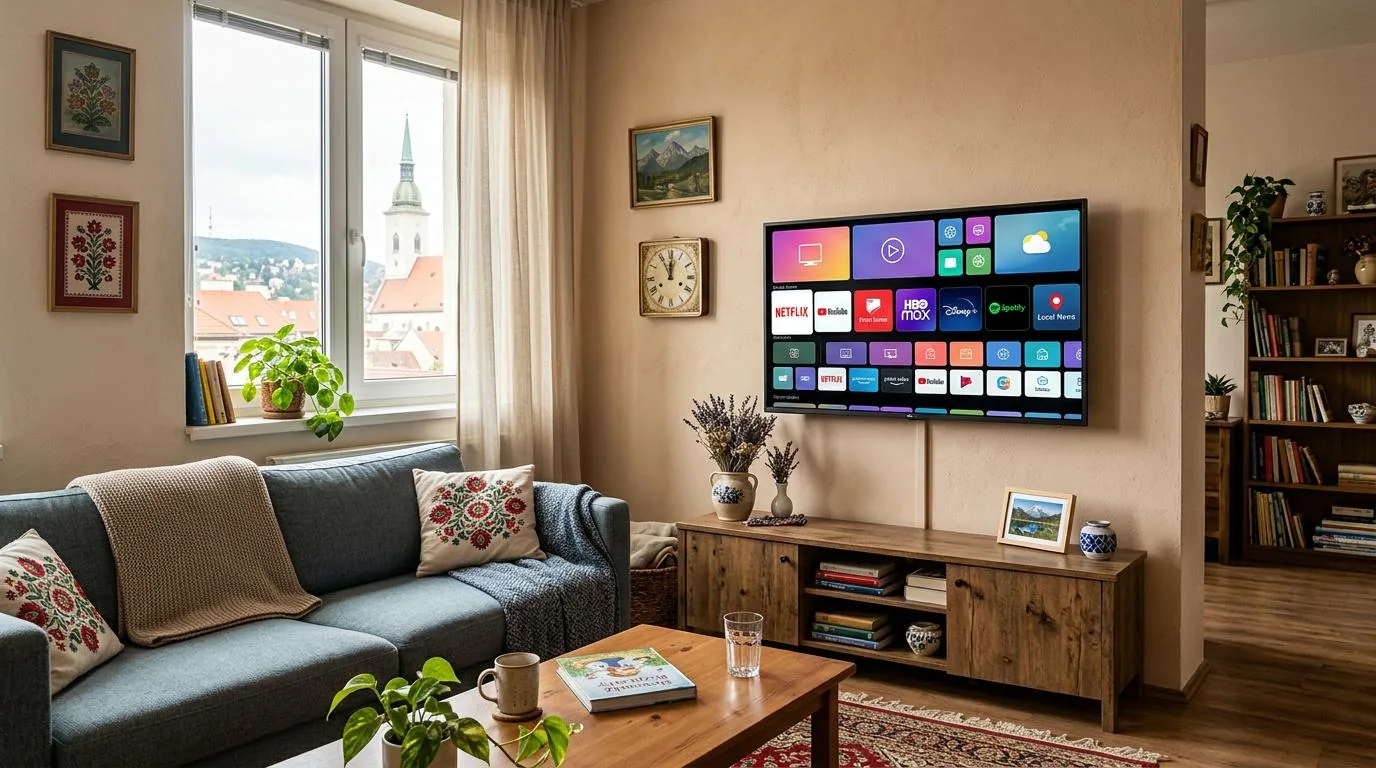
IPTV na LG Smart TV: kompletný návod na nastavenie vo webOS
IPTV LG Smart TV nastavíte najjednoduchšie cez kompatibilný prehrávač z obchodu LG Content Store, do ktorého vložíte prihlasovacie údaje alebo adresu playlistu od svojej služby. Dôležité je vedieť, že televízory LG používajú systém webOS, nie Android TV. Aplikáciu vo formáte APK preto nemožno bežným spôsobom stiahnuť z internetu a nainštalovať ako na Android boxe. Konkrétna ponuka prehrávačov sa navyše líši podľa krajiny, modelového roka televízora a verzie webOS. Tento návod preto nestavia na jedinom názve aplikácie. Ukáže vám postup, ktorý funguje aj vtedy, keď odporúčaný prehrávač vo vašom obchode práve nie je. Prejdeme kontrolu modelu, inštaláciu aplikácie, zadanie údajov, nastavenie EPG aj riešenie čiernej obrazovky či sekania. Vysvetlíme tiež, ako overiť slovenské športové stanice, pretože vysielacie práva sa v posledných sezónach zmenili a samotný názov balíka ešte nezaručuje kompletné pokrytie súťaže. Ak sa s IPTV stretávate prvýkrát, pomôže vám aj stručné vysvetlenie fungovania IPTV.
Ako pripraviť LG Smart TV na IPTV nastavenie
Pred inštaláciou si overte operačný systém televízora. Stlačte tlačidlo s ozubeným kolieskom, otvorte všetky nastavenia a vyhľadajte časť Podpora alebo Informácie o televízore. Názvy položiek sa medzi verziami webOS mierne menia. Zapíšte si model, verziu systému a krajinu nastavenú pre služby LG. Tieto tri údaje rozhodujú o tom, ktoré aplikácie uvidíte v LG Content Store.
WebOS je uzavretá platforma. Prehrávač musí byť vytvorený a zverejnený priamo pre LG, takže aplikácie známe z telefónu alebo Android TV nemusia mať televíznu verziu. Ak v obchode nenájdete konkrétny názov, neinštalujte náhodné súbory z webových fór. Vyhľadajte výrazy „IPTV“, „M3U“ alebo „playlist player“ a skontrolujte, či aplikácia podporuje formát prihlasovania, ktorý ste dostali. SS IPTV je jednou z možností opisovaných v dostupných návodoch, jeho aktuálnu dostupnosť však treba potvrdiť priamo v obchode vášho televízora.
- M3U URL: dlhá webová adresa, ktorú prehrávač načíta ako zoznam staníc.
- Xtream údaje: adresa servera, používateľské meno a heslo zadávané do samostatných polí.
- EPG URL: samostatná adresa pre elektronického programového sprievodcu.
- Aktivačný kód zariadenia: krátky kód, ktorým sa televízor spáruje s webovou správou konkrétnej aplikácie.
Televízor pripojte k stabilnej domácej sieti. Ethernetový kábel je pri dlhom sledovaní spravidla predvídateľnejší než Wi-Fi. Ak používate bezdrôtové pripojenie, sieť 5 GHz má zvyčajne nižšie rušenie, no slabší dosah cez steny. Pred nastavovaním spustite bežnú streamovaciu aplikáciu a overte, že video hrá bez výpadkov. Tak oddelíte problém internetového pripojenia od problému IPTV prehrávača.
Pripravte si prihlasovacie údaje presne v podobe, v akej ste ich dostali. Medzera navyše, zamenené veľké písmeno alebo chýbajúca časť adresy spôsobia chybu načítania. Heslo ani celý playlist nevkladajte do verejného fóra či komentára. Ak údaje nemáte alebo potrebujete overiť ich formát, použite interný kontakt.
IPTV LG Smart TV krok za krokom cez LG Content Store
Stlačte tlačidlo Home na ovládači a otvorte LG Content Store alebo položku Apps. Rozhranie sa môže líšiť podľa modelového roka. Pomocou vyhľadávania nájdite prehrávač podporujúci váš spôsob prihlásenia. Pred inštaláciou si pozrite popis aplikácie, podporované formáty a informáciu o prípadnom poplatku. IPTV prehrávač a televízna služba sú dve odlišné veci: prehrávač spracuje dodaný zoznam, ale sám automaticky neposkytuje slovenské stanice.
- Nainštalujte prehrávač. Po dokončení ho otvorte z domovskej obrazovky a povoľte iba oprávnenia potrebné na jeho fungovanie.
- Vyberte spôsob prihlásenia. Použite M3U URL, Xtream prihlásenie alebo párovací kód podľa údajov od služby. Nemeňte typ prihlásenia iba preto, že vyzerá jednoduchšie.
- Zadajte údaje bez úprav. Pri M3U skontrolujte začiatok adresy, lomky aj všetky parametre. Pri Xtream prihlásení vyplňte server, meno a heslo osobitne.
- Počkajte na prvé načítanie. Veľký zoznam staníc, filmov a seriálov sa môže spracúvať dlhšie. Počas importu aplikáciu nezatvárajte.
- Otestujte viac typov obsahu. Spustite bežnú SD alebo HD stanicu, športový kanál a položku z archívu, ak je súčasťou služby. Jeden funkčný kanál ešte nepotvrdzuje správnosť celého zoznamu.
- Nastavte EPG. Ak sa program nenačíta automaticky, vložte samostatnú EPG adresu. Potom obnovte dáta a skontrolujte časové pásmo televízora.
Pri SS IPTV môže aplikácia zobraziť kód zariadenia, ktorý sa zadáva na stránke určenej daným prehrávačom. Po priradení sa uloží playlist a v televízore treba zoznam opätovne načítať. Adresu párovacej stránky vždy otvárajte z oficiálnych údajov aplikácie zobrazených v televízore alebo v jej zázname v LG Content Store. Nepoužívajte podobne vyzerajúcu stránku z reklamy vo vyhľadávači.
Po úspešnom importe si vytvorte obľúbené stanice a skryte kategórie, ktoré nesledujete. Skráti sa tým pohyb v rozhraní a pri niektorých prehrávačoch aj čas potrebný na načítanie ponuky. Všeobecné princípy práce s prehrávačmi nájdete v prehľade IPTV aplikácií, pričom názvy dostupné vo webOS vždy kontrolujte priamo na svojom LG televízore.
Ako na LG Smart TV skontrolovať slovenské stanice a EPG
Technicky správne načítaný zoznam ešte neznamená, že obsahuje stanice potrebné na sledovanie konkrétnej súťaže. Na Slovensku je to viditeľné najmä pri futbale a hokeji. Preto po nastavení neskúšajte iba prvý všeobecný kanál. Skontrolujte stanice podľa športu, ktorý reálne sledujete, a porovnajte ich s aktuálnym držiteľom práv.
| Súťaž | Aktuálne rozdelenie vysielania | Čo overiť v prehrávači |
|---|---|---|
| Fortuna liga | Piatkové zápasy Nova Sport, nedeľné Dajto, všetky zápasy VOYO; samostatnú streamovaciu vrstvu má Fortuna TV | Či sa načítajú príslušné stanice a či EPG ukazuje správny piatkový alebo nedeľný zápas |
| Tipsport liga | JOJ Šport, JOJ Šport 2, JOJ Plus a Sport 1 pre vybrané zápasy; kompletnú sezónu vrátane play-off streamuje TV Tipsport | Či nehľadáte prenos na STVR Šport podľa už neaktuálneho rozpisu |
Fortuna liga nemá jedno jednoduché miesto, ktoré by samo osebe predstavovalo celý televízny program kola. Piatkové stretnutia vysiela Nova Sport, nedeľné Dajto, všetky zápasy sú dostupné cez VOYO a Fortuna TV má vlastné dlhodobé streamovacie práva. Ak teda jeden kanál funguje a iný zápas nenájdete, nemusí ísť o chybu LG televízora. Najprv skontrolujte, komu patrí prenos daného stretnutia.
Pri domácom hokeji nastala ešte výraznejšia zmena. STVR Šport stratila práva na Tipsport ligu. Aktuálne sú vybrané zápasy rozdelené medzi JOJ Šport, JOJ Šport 2, JOJ Plus a Sport 1, kým TV Tipsport streamuje kompletnú sezónu vrátane play-off. Staršie návody a uložené obľúbené položky preto môžu smerovať na nesprávnu stanicu.
EPG má pri takomto rozdelení praktickú hodnotu. Po jeho načítaní porovnajte názov relácie, čas začiatku a dátum s programom vysielateľa. Ak je program posunutý o hodinu, skontrolujte automatický čas, časové pásmo a letný čas v nastaveniach LG. Keď chýbajú údaje iba pri jednej skupine staníc, obnovte EPG namiesto opätovného importovania celého playlistu. Po každej zmene aplikáciu úplne ukončite a znovu otvorte, aby sa nepoužívali staré dáta z pamäte.
IPTV na LG Smart TV nefunguje: diagnostika bez zbytočného resetu
Pri problémoch postupujte od najjednoduchšej kontroly. Hromadné mazanie aplikácií alebo obnovenie televízora do výrobných nastavení nechajte až na koniec. Najprv spustite inú internetovú aplikáciu. Ak nefunguje ani tá, reštartujte smerovač a televízor. LG vypnite, odpojte na približne minútu od elektrickej siete a potom ho znovu zapojte. Bežné vypnutie ovládačom totiž môže ponechať systém v pohotovostnom režime.
| Príznak | Pravdepodobná oblasť problému | Odporúčaný krok |
|---|---|---|
| Zoznam sa vôbec nenačíta | Nesprávna URL, meno, heslo alebo nedostupný server | Porovnajte každý znak a overte údaje cez kontakt |
| Kanál sa otvorí, ale obraz zostane čierny | Formát streamu, kodek alebo dočasne nefunkčný zdroj | Vyskúšajte iný kanál a dostupný režim prehrávania |
| Obraz sa pravidelne zastavuje | Kolísanie Wi-Fi, preťažená sieť alebo problém konkrétneho streamu | Otestujte Ethernet, 5 GHz Wi-Fi a viac staníc |
| EPG je prázdne | Chýbajúca EPG URL alebo neobnovené údaje | Skontrolujte adresu a spustite ručnú aktualizáciu programu |
| Aplikácia sa zatvára | Nedostatok voľnej pamäte alebo chyba verzie aplikácie | Zatvorte ostatné aplikácie, reštartujte TV a skontrolujte aktualizácie |
Ak rovnaký stream funguje na telefóne pripojenom k tej istej sieti, ale na LG nie, problém bude pravdepodobnejšie v prehrávači, jeho nastavení alebo podpore formátu. Skúste druhú aplikáciu dostupnú v LG Content Store. Keď nefunguje na žiadnom zariadení, nemeníte správne televízne nastavenie, ale potrebujete overiť službu alebo prihlasovacie údaje.
Pri čiernej obrazovke venujte pozornosť zvuku. Zvuk bez obrazu často ukazuje na problém s dekódovaním videa. Niektoré aplikácie ponúkajú voľbu natívneho alebo alternatívneho prehrávača, prípadne hardvérového dekódovania. Meňte vždy iba jednu položku a potom opakujte test na rovnakom kanáli. Vďaka tomu budete vedieť, ktorá zmena skutočne pomohla.
Ak natívne možnosti webOS dlhodobo nestačia, praktickým riešením je externý prehrávač pripojený cez HDMI. Android TV alebo Google TV zariadenie rozšíri výber aplikácií bez zásahu do systému televízora. Nie je však nutné kupovať ďalší hardvér skôr, než otestujete dostupné webOS aplikácie a stabilitu siete. Podrobnejší všeobecný postup ponúka náš návod na nastavenie IPTV.
Najčastejšie otázky o IPTV na LG Smart TV
Dá sa do LG Smart TV nainštalovať aplikácia Android cez APK?
Pri bežnom používaní nie. LG Smart TV používa webOS, ktorý neinštaluje aplikácie Android vo formáte APK. Aplikáciu treba vyhľadať v LG Content Store a overiť jej kompatibilitu s konkrétnym modelom. Ak potrebujete prehrávač dostupný iba pre Android TV, riešením je samostatný Android alebo Google TV box pripojený cez HDMI.
Ktorá IPTV aplikácia je najlepšia pre LG webOS?
Jedna univerzálne najlepšia aplikácia neexistuje, pretože dostupnosť sa mení podľa regiónu a verzie webOS. Vyberajte podľa podpory vášho prihlásenia, EPG, obľúbených položiek a ovládania diaľkovým ovládačom. SS IPTV je známa možnosť pre M3U zoznamy, no jej prítomnosť treba overiť priamo v LG Content Store konkrétneho televízora.
Prečo sa playlist načíta, ale niektoré stanice nejdú?
Príčinou môže byť dočasne nedostupný stream, nepodporovaný formát videa alebo zmena v ponuke služby. Vyskúšajte viac staníc z rôznych kategórií a rovnaké údaje na inom zariadení. Pri športových prenosoch skontrolujte aj aktuálne vysielacie práva, pretože chýbajúci zápas nemusí byť technickou poruchou aplikácie ani televízora.
Ako opravím posunutý televízny program EPG?
Najskôr zapnite automatický dátum, časové pásmo Slovenska a automatické prispôsobenie letnému času v nastaveniach LG. Potom v IPTV aplikácii obnovte EPG. Ak aplikácia umožňuje vlastný časový posun, ponechajte ho na nule a upravte ho až po kontrole systémového času. Pri nesprávnej EPG adrese požiadajte službu o aktuálny údaj.
Je na IPTV cez LG televízor lepšia Wi-Fi alebo kábel?
Ethernetový kábel poskytuje stabilnejšie spojenie a je vhodný najmä pri dlhých športových prenosoch. Kvalitná 5 GHz Wi-Fi môže fungovať rovnako dobre, ak je televízor blízko smerovača a signál neprechádza cez viacero stien. Pri sekaní najprv porovnajte obe pripojenia, pretože samotná vysoká nameraná rýchlosť neodhaľuje krátke výpadky siete.
Koľko stojí IPTV služba pre LG Smart TV?
Prehrávač môže mať vlastnú bezplatnú alebo platenú licenciu, ktorá nie je totožná s cenou televíznej služby. Na bestiptvsk.com sú ceny 18 € na 1 mesiac, 29 € na 3 mesiace, 42 € na 6 mesiacov a 63 € na 12 mesiacov. Platba je možná kartou, bankovým prevodom alebo kryptomenami; podrobnosti nájdete pri IPTV predplatnom.
Správne nastavené IPTV LG Smart TV stojí na troch veciach: kompatibilnom prehrávači z LG Content Store, presne zadaných údajoch a stabilnej domácej sieti. Po prvom načítaní vždy otestujte viac staníc, EPG aj dlhšie prehrávanie, nie iba krátke otvorenie jedného kanála. Pri slovenskom športe zároveň kontrolujte aktuálne rozdelenie vysielacích práv. Ak už poznáte možnosti svojho webOS televízora a chcete si zvoliť obdobie služby, pokračujte na stránku IPTV predplatného.