
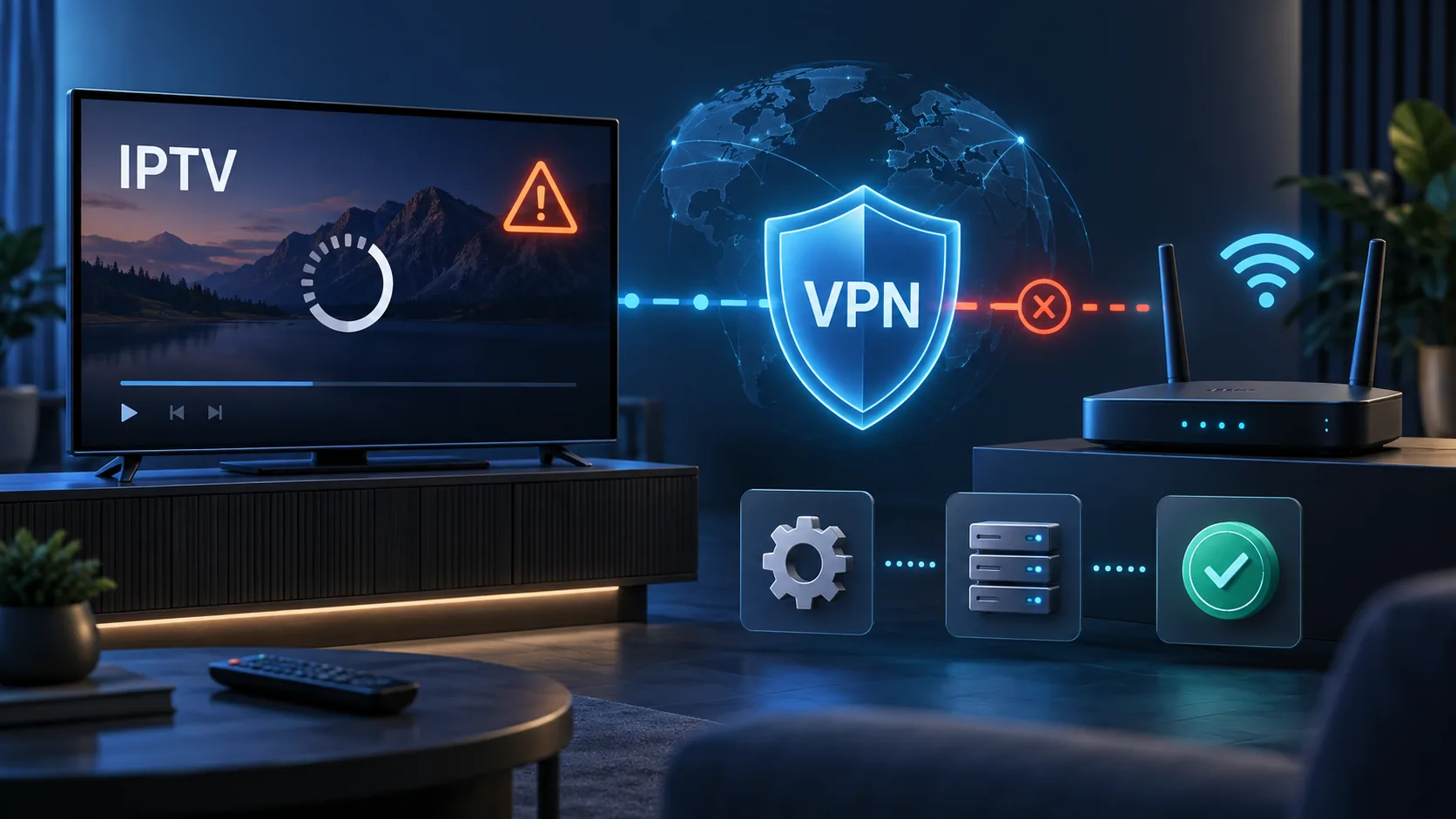
IPTV nefunguje cez VPN: čo skontrolovať a ako problém vyriešiť
IPTV nefunguje cez VPN najčastejšie pre problém so serverom, smerovaním aplikácie alebo sieťovým nastavením. Samotné zapnutie VPN však ešte nedokazuje, že chyba vznikla práve v nej. Rozhoduje, či sa nenačíta celá služba, prestane hrať jediný kanál, alebo obraz funguje a po chvíli sa začne zasekávať. Každý z týchto prejavov potrebuje trochu iný postup. Najviac času ušetrí jednoduché porovnanie: rovnaké zariadenie, rovnaká aplikácia, rovnaký kanál a krátky test s VPN aj bez nej. Potom meňte vždy iba jedno nastavenie, aby bolo jasné, čo skutočne pomohlo. Pri slovenských športových prenosoch navyše treba oddeliť technickú chybu od zmeny vysielacích práv. Chýbajúci hokej na pôvodnej stanici ani futbalový zápas presunutý na inú platformu neopravíte výmenou VPN servera. V tomto návode prejdeme výber servera, protokol, DNS, funkciu kill switch aj výnimky pre aplikácie. Dostanete tiež postup, ako pripraviť zrozumiteľné hlásenie pre podporu bez posielania hesla alebo celého prístupového odkazu. Začnite tým, čo vidíte na obrazovke, a až potom siahnite do nastavení siete.
IPTV nefunguje cez VPN: najprv určte rozsah problému
Otvorte kanál, pri ktorom viete zopakovať rovnaký problém. Zapíšte si, či aplikácia zobrazí chybu pripojenia, zostane pri načítavaní, alebo prehrávanie spustí a následne zastaví. Ak funguje zvuk, ale chýba obraz, nepredpokladajte automaticky chybu tunela. Takýto prejav si vyžaduje aj kontrolu prehrávača. Naopak, keď po zapnutí VPN zmizne celý zoznam kanálov alebo sa nedá prihlásiť, má zmysel začať sieťovou cestou a dostupnosťou služby.
Ak môžete dočasne povoliť pripojenie bez VPN, odpojte ju a skúste rovnaký kanál. Po zmene pripojenia prehrávanie ukončite a znovu spustite; nespoliehajte sa iba na obraz, ktorý zostal načítaný. Testujte na rovnakom zariadení a domácej sieti. Súčasná výmena televízora za mobil aj domácej Wi-Fi za mobilné dáta by zmenila priveľa podmienok naraz. Výsledok by síce ukázal, že prenos niekde funguje, ale nevysvetlil by príčinu.
| Výsledok skúšky | Čo naznačuje | Ďalší krok |
|---|---|---|
| Bez VPN funguje, cez VPN sa nespustí | Problém môže súvisieť so serverom, protokolom alebo pravidlami pripojenia | Vyberte iný blízky server a zopakujte test |
| Nefunguje ani bez VPN | VPN zatiaľ nemožno označiť za hlavnú príčinu | Skontrolujte službu, aplikáciu a dostupnosť konkrétneho prenosu |
| Cez VPN funguje, ale zasekáva sa | Možná je zvýšená latencia alebo nestabilný prenos | Porovnajte viac serverov a podporovaných protokolov |
| Nefunguje iba jeden športový kanál | Môže ísť o problém konkrétneho streamu alebo nesprávne očakávané vysielanie | Overte program a aktuálneho vysielateľa zápasu |
Dôležitá je aj opakovateľnosť. Jedno úspešné spustenie nemusí znamenať vyriešený problém, najmä ak obraz predtým vypadával až po niekoľkých minútach. Nechajte preto skúšobné prehrávanie bežať aspoň tak dlho, aby ste zachytili pôvodný prejav. Poznačte si čas, zvolený server a výsledok. Ak potrebujete objasniť rozdiel medzi samotnou televíznou službou a aplikáciou, pomôže vysvetlenie fungovania IPTV. Pri diagnostike totiž kontrolujete viac súčastí, ktoré sa na obrazovke prejavia rovnakým načítavacím kolieskom.
Keď IPTV nefunguje cez VPN, otestujte server a protokol
Po úspešnom porovnaní s pripojením bez VPN sa vráťte do VPN aplikácie. Ako prvý skúste blízky server v krajine, ktorú služba pre vaše používanie povoľuje. Vzdialenejšie umiestnenie môže predĺžiť sieťovú cestu a zvýšiť oneskorenie. Nevyberajte však krajinu podľa náhodného odporúčania z britského návodu. Pre diváka na Slovensku majú význam podmienky jeho služby a skutočný výsledok prehrávania v jeho sieti.
Vyskúšajte dva až tri dostupné servery postupne. Pri každom otvorte rovnaký kanál a sledujte čas spustenia aj správanie počas prehrávania. Ak jeden server zlyháva a ďalší funguje, máte užitočnú stopu. Môže ísť o problém danej trasy, zaťaženie servera alebo obmedzenie jeho verejnej IP adresy. Bez potvrdenia od poskytovateľa však nevyhlasujte, že služba blokuje všetky VPN. Výsledok jednej adresy taký záver nepodporuje.
Následne skúste zmeniť protokol, ak to vaša VPN aplikácia umožňuje. Poskytnuté návody opakovane odporúčajú WireGuard ako možnosť pri problémoch s prehrávaním. Nie je to záruka úspechu ani dôvod meniť službu. Vyberte ho, znovu nadviažte spojenie a porovnajte výsledok s pôvodným nastavením. Ak aplikácia ponúka varianty UDP a TCP, môžete rovnakým spôsobom otestovať aj tie. Zaznamenajte si presný názov voľby, aby sa dala neskôr vrátiť.
Rýchlostný test berte ako doplnok. Dobrá nameraná rýchlosť nevylučuje zasekávanie, pretože prehrávanie ovplyvňuje aj latencia a stabilita spojenia. Z jedného čísla preto neodvodzujte, že sieť určite zvláda každý stream. Porovnávajte test s VPN a bez VPN v podobnom čase, ale rozhodujúci výsledok získate pri sledovaní konkrétneho kanála. Ak cez druhý server obraz prestane vypadávať, táto skúška má väčšiu praktickú hodnotu než samotný údaj o maximálnej rýchlosti.
Počas týchto pokusov nemeníte prehrávač, prihlasovacie údaje ani nastavenie DNS. Každá ďalšia zmena by sťažila vyhodnotenie. Ak server a protokol nepomohli, vráťte sa k pôvodnej kombinácii a pokračujte kontrolou smerovania. Takto si zachováte prehľad aj pri televízore, kde sa medzi aplikáciami prepína pomalšie než na počítači.
DNS, kill switch a split tunneling: tri odlišné nastavenia
DNS pomáha zariadeniu nájsť server podľa jeho názvu. Ak po zapnutí VPN aplikácia nevie načítať službu, jednou z možností je problém práve v tejto časti pripojenia. Začnite nastavením DNS priamo vo VPN aplikácii: skontrolujte, či používa odporúčaný režim a či ste v minulosti nezadali vlastný server. Pred zmenou si pôvodnú hodnotu zaznamenajte. Nastavenie na televízore, vo VPN a na routeri neupravujte naraz.
Konkurenčné návody uvádzajú aj verejné DNS adresy 1.1.1.1 a 8.8.8.8. Ich zadanie však samo osebe nepotvrdzuje opravu problému ani ochranu pred únikom DNS. Ak VPN používa vlastné DNS a ochranné pravidlá, postupujte podľa dokumentácie konkrétnej aplikácie. Cieľom je získať funkčné, zrozumiteľné nastavenie, pri ktorom viete, kadiaľ komunikácia odchádza. Náhodné striedanie adries bez ďalšieho testu iba vytvára nové nejasnosti.
Kill switch rieši inú situáciu: pri prerušení VPN môže zablokovať bežné internetové spojenie. To môže vysvetľovať, prečo televízia prestane fungovať po odpojení tunela. Najprv skontrolujte, či je VPN skutočne pripojená a či aplikácia nehlási opakované výpadky. Dočasné vypnutie kill switchu má význam iba ako vedomý diagnostický krok. Pri výpadku tunela potom môže komunikácia pokračovať cez pôvodnú IP adresu. Ak to nechcete, nechajte ochranu zapnutú a pokračujte iným testom.
Split tunneling určuje, ktoré aplikácie idú cez VPN. Tu sa návody líšia: niektoré odporúčajú prehrávač z tunela vylúčiť, iné ho do tunela výslovne zaradiť. Obe rady môžu zodpovedať odlišnému cieľu. Vylúčenie overuje prehrávanie mimo VPN. Zaradenie kontroluje, či aplikácia používa tunel, ktorý chcete používať.
- Prečítajte si, či zoznam v aplikácii označuje zahrnuté aplikácie alebo výnimky.
- Skontrolujte pravidlo pre prehrávač, v ktorom skutočne sledujete televíziu.
- Po zmene pravidla VPN znovu pripojte a prehrávač reštartujte.
- Ak VPN beží na routeri, skontrolujte aj jeho pravidlá; samotná výnimka v televízore nemusí riešiť celé pripojenie.
Pri pretrvávajúcom probléme si overte aj správanie konkrétneho prehrávača. Prehľad IPTV aplikácií a prehrávačov pomôže rozlíšiť ich úlohu, ale počas diagnostiky zbytočne neinštalujte viac aplikácií naraz. Najprv potrebujete zistiť, ktorá zmena ovplyvnila výsledok.
Slovenský športový prenos môže chýbať aj pri funkčnej VPN
Pri športových kanáloch rozlišujte dve otázky: funguje stream a má na ňom byť daný zápas? Ak sa kanál prehráva normálne, ale vysiela iný program, zmena VPN protokolu nevyrieši nesprávne očakávanie. Aj čierna obrazovka pri jedinom prenose si zaslúži kontrolu programu a dostupnosti skôr, než začnete meniť celú domácu sieť. Technická diagnostika musí pracovať s prenosom, ktorý na príslušnom mieste skutočne očakávate.
Konkrétnym slovenským príkladom je domáca hokejová liga. Podľa trhových podkladov overených 14. augusta 2026 STVR Šport stratil vysielacie práva. Pokrytie je rozdelené medzi JOJ Šport, JOJ Šport 2, JOJ Plus a Sport 1 pri vybraných zápasoch; TV Tipsport má streamy celej sezóny vrátane play-off. Ak preto hľadáte hokej na STVR Šport podľa staršieho návodu, chýbajúci zápas nemusí mať s VPN nič spoločné. Overte si vysielateľa konkrétneho stretnutia.
Druhým príkladom je domáci ligový futbal, v podkladoch označený ako Fortuna liga. Rovnaký augustový záznam uvádza piatkové prenosy na Nova Sport, nedeľné na Dajto a všetky zápasy cez VOYO. Fortuna TV má popri tom samostatnú vrstvu dlhodobých streamovacích práv. Z tohto rozdelenia nemožno vyvodiť, že jeden televízny kanál odvysiela celé kolo. Keď vám jeden zápas funguje a ďalší neviete nájsť, najprv overte jeho program a platformu.
Tieto údaje vysvetľujú lokálny kontext, nepotvrdzujú obsah vášho konkrétneho balíka. Prítomnosť názvu stanice v zozname ani zapnutá VPN nie sú dôkazom dostupnosti každého športového prenosu. Pri riešení chyby preto uveďte presný kanál alebo udalosť a čas pokusu. Rozdiel medzi „nejde mi televízia“ a „tento zápas sa na tomto kanáli nespustí“ výrazne zúži priestor na hľadanie príčiny.
Ak potrebujete pomoc cez kontakt podpory, pošlite model zariadenia, názov prehrávača, chybové hlásenie a výsledok testu s VPN aj bez nej. Doplňte zvolenú krajinu servera a protokol. Heslo, celý prístupový odkaz ani platobné údaje do takéhoto hlásenia nepatria. Pri návrate na hlavnú stránku bestiptvsk.com si môžete pozrieť ďalšie informácie o službe, ale pri samotnej poruche pokračujte podľa nameraných výsledkov.
Časté otázky: IPTV nefunguje cez VPN
Prečo IPTV funguje bez VPN, ale po jej zapnutí sa nespustí?
Takýto výsledok naznačuje problém spojený s VPN pripojením, no neidentifikuje jedinú príčinu. Môže ísť o konkrétny server, jeho IP adresu, protokol, DNS alebo pravidlo pre aplikáciu. Skúste iný blízky server a potom podporovaný protokol. Po každej zmene znovu otvorte rovnaký kanál. Ak meníte iba jednu vec, ľahšie rozpoznáte, ktorá úprava pomohla a ktorú môžete vrátiť do pôvodného stavu bez straty prehľadu.
Mám pri probléme vypnúť kill switch?
Najprv overte, či VPN zostáva pripojená. Kill switch môže správne blokovať internet po výpadku tunela, takže jeho vypnutie len odstráni ochranu bez opravy príčiny. Dočasný test má zmysel, ak prijímate, že komunikácia môže pokračovať cez pôvodnú IP adresu. Ak takýto prenos nechcete, ochranu nechajte zapnutú. Otestujte radšej ďalší server, protokol a stabilitu spojenia a sledujte, či sa výpadok opakuje v rovnakom čase.
Má byť IPTV aplikácia vo výnimkách split tunnelingu?
Záleží na tom, čo chcete dosiahnuť. Ak má prehrávač používať VPN, musí byť zahrnutý do tunela podľa pravidiel konkrétnej aplikácie. Ak testujete prehrávanie mimo VPN, nastavíte výnimku. Pozorne si prečítajte popis zoznamu, pretože zahrnuté aplikácie a vylúčené aplikácie znamenajú opačné správanie. Po zmene pravidla obnovte VPN spojenie a reštartujte prehrávač. Samotná prítomnosť jeho názvu v zozname vám bez popisu režimu nestačí na správny záver.
Prečo sa obraz zasekáva, hoci rýchlostný test vyzerá dobre?
Rýchlostný test nemusí zachytiť problém, ktorý ovplyvňuje konkrétny televízny stream. Poskytnuté návody upozorňujú aj na latenciu a vzdialenosť VPN servera. Porovnajte prehrávanie cez dva až tri blízke servery za podobných podmienok. Sledujte čas spustenia aj opakované zastavenia obrazu. Protokol zmeňte až v ďalšom kroku. Hodnoťte hlavne stabilitu skutočného sledovania, nie jediný vysoký údaj z krátkeho merania, ktoré prebehlo úspešne iba raz.
Čo skontrolovať, ak nejde iba slovenský hokej alebo futbal?
Najprv zistite, či sa samotný kanál prehráva a či má vysielať hľadaný zápas. Augustové trhové podklady uvádzajú stratu hokejových práv STVR Šport aj rozdelenie domácich futbalových prenosov medzi viac vysielateľov a platforiem. Starší zoznam preto môže viesť na nesprávne miesto. Ak správny prenos stále zlyháva, porovnajte ho s VPN aj bez nej a podpore oznámte konkrétny zápas, kanál a čas pokusu.
Pomôže presunúť VPN z televízora na router?
VPN na routeri je ďalšia možnosť konfigurácie, ktorú uvádzajú konkurenčné návody. Nemala by však byť prvou reakciou na nejasnú chybu. Najprv overte server, protokol a pravidlá aplikácie v súčasnom zapojení. Pri presune na router meníte miesto, kde sa spojenie riadi, a môžete ovplyvniť aj ďalšie zariadenia. Skontrolujte podporované funkcie konkrétneho routera a pred úpravami si zaznamenajte pôvodné nastavenia, aby ste ich vedeli obnoviť.
Keď IPTV nefunguje cez VPN, postupujte od jednoduchého porovnania k jednej zmene naraz: server, protokol, smerovanie aplikácie a DNS. Pri športových prenosoch pridajte kontrolu správneho vysielateľa, pretože slovenské práva sa nedajú posúdiť podľa starého zoznamu kanálov. Výsledky si zapisujte a po neúspešnom teste obnovte pôvodné nastavenie. Tak získate jasný podklad aj pre podporu a vyhnete sa opakovanému skúšaniu rovnakých krokov. Ak po vyriešení pripojenia zvažujete ďalšie používanie služby, podmienky nájdete na stránke IPTV predplatného. Najprv si však potvrďte stabilné prehrávanie na zariadení, ktoré používate každý deň.