
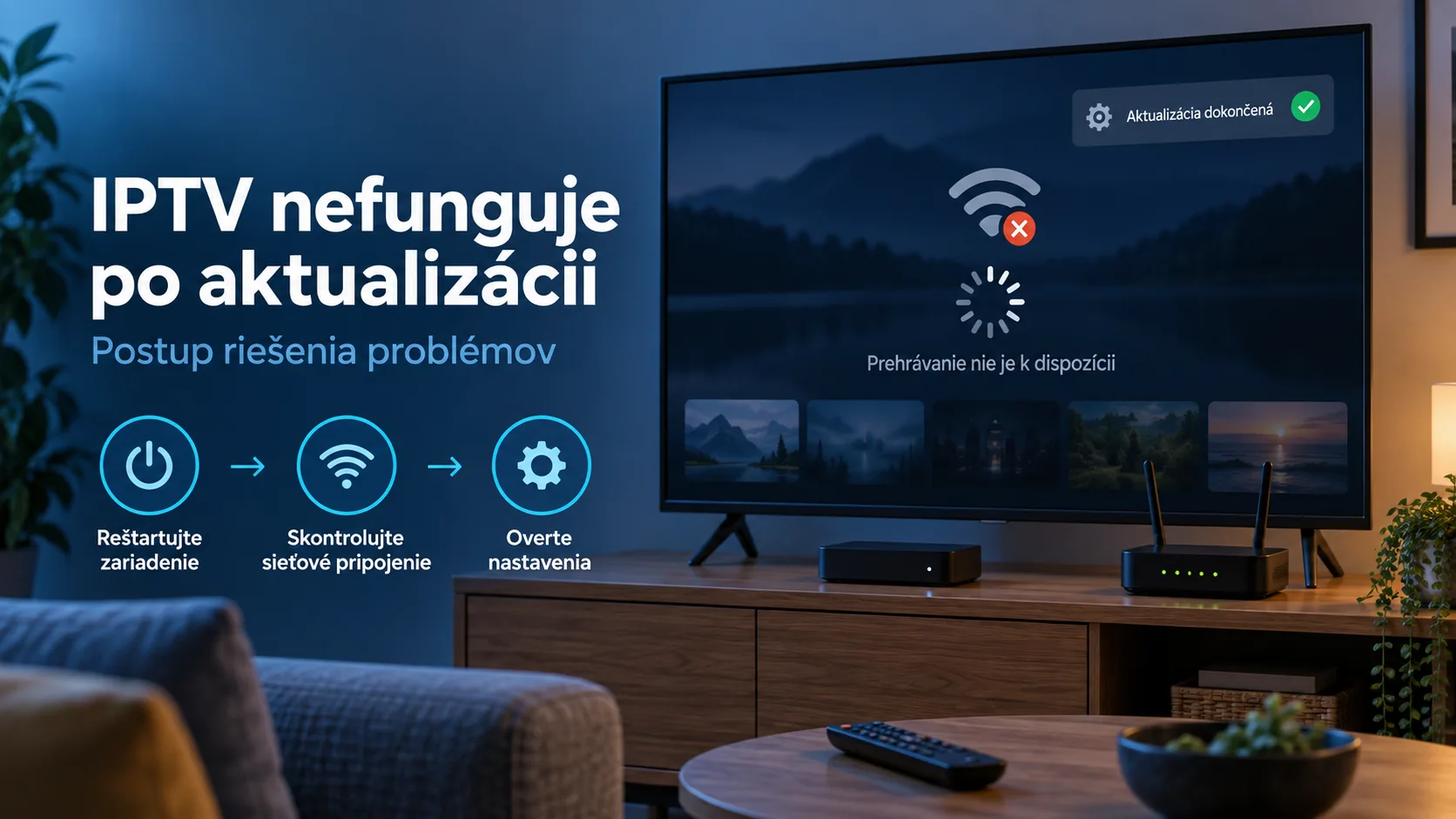
IPTV nefunguje po aktualizácii: presný postup riešenia problémov
IPTV nefunguje po aktualizácii najčastejšie preto, že sa zmenila aplikácia, systémový komponent alebo oprávnenia zariadenia. Netreba preto hneď obnovovať televízor do výrobných nastavení ani meniť prihlasovacie údaje. Najprv zistite, čo sa aktualizovalo a ako presne sa chyba prejavuje. Pád aplikácie pri spustení ukazuje na iný problém než čierna obrazovka pri jedinom kanáli, nekonečné načítavanie zoznamu či hlásenie o neplatnom účte. Dôležité je tiež odlíšiť skutočnú technickú poruchu od zmeny programovej ponuky. Na slovenskom trhu sa menia balíky aj vysielacie práva, takže chýbajúca stanica nemusí súvisieť s novou verziou aplikácie. V tomto návode pôjdeme od bezpečných krokov, ktoré nezmažú nastavenia, až po zásahy do vyrovnávacej pamäte, Android System WebView a firmvéru televízora. Pred každým resetom si odložte názov aplikácie, prihlasovacie údaje a prípadnú adresu portálu. Ak si nie ste istí formátom prístupu, pomôže aj náš prehľad o fungovaní IPTV.
Keď IPTV nefunguje po aktualizácii, najprv určte typ chyby
Začnite jednoduchým pozorovaním. Spustite aplikáciu a zapíšte si okamih, v ktorom prestane reagovať. Ak sa vôbec neotvorí, padne na domovskú obrazovku alebo zobrazí len čierne okno bez ovládacích prvkov, podozrenie smeruje k samotnej aplikácii alebo systémovému komponentu. Ak sa otvorí, načíta kategórie, ale video sa nerozbehne, problém môže byť v prehrávači, sieti alebo prístupových údajoch. Chýbajúca jedna stanica je zasa skôr otázkou zoznamu a distribúcie než celého zariadenia.
Urobte si krátky kontrolný test. Otvorte v televízore inú streamovaciu aplikáciu a prehrajte video aspoň dve minúty. Potom v IPTV aplikácii vyskúšajte viac staníc z rôznych kategórií, nielen jeden obľúbený kanál. Ak nefunguje žiadna internetová aplikácia, skontrolujte pripojenie televízora. Ak ostatné služby fungujú a padá iba IPTV prehrávač, sústreďte sa na jeho aktualizáciu, dáta a oprávnenia.
| Prejav | Pravdepodobná oblasť | Prvý bezpečný krok |
|---|---|---|
| Aplikácia sa okamžite zatvorí | Poškodená aktualizácia alebo systémový komponent | Vynútiť zastavenie a reštartovať zariadenie |
| Čierna obrazovka, menu funguje | Dekódovanie videa alebo prehrávač | Prepnúť hardvérové a softvérové dekódovanie |
| Zoznam sa nenačíta | Účet, adresa portálu, DNS alebo sieť | Overiť údaje a otestovať inú sieť |
| Nefunguje iba jedna stanica | Zmena zdroja, práv alebo programovej ponuky | Obnoviť zoznam a overiť aktuálne zaradenie |
| Obraz sa pravidelne zastavuje | Wi-Fi, kapacita zariadenia alebo cache | Test cez ethernet a vymazanie cache |
Pred ďalšími krokmi odfoťte chybové hlásenie a obrazovku s verziou aplikácie. Skontrolujte tiež dátum a čas zariadenia. Nesprávny systémový čas môže narušiť overovanie zabezpečeného spojenia. Ak aplikácia ponúka export alebo zálohu nastavení, vytvorte ju teraz. Nepoužívajte tlačidlo „Vymazať údaje“, kým nemáte uložené prihlasovacie informácie. Vymazanie cache je zvyčajne bezpečné, vymazanie údajov však vráti aplikáciu do stavu po novej inštalácii.
IPTV nefunguje po aktualizácii aplikácie: bezpečné kroky v správnom poradí
Najprv aplikáciu úplne ukončite. Na Android TV alebo Google TV otvorte Nastavenia, potom Aplikácie, vyberte príslušný prehrávač a použite možnosť Vynútiť zastavenie. Následne televízor alebo box reštartujte cez systémovú ponuku. Nestačí vždy iba krátko stlačiť vypínač na ovládači, pretože zariadenie môže prejsť len do pohotovostného režimu. Ak systém nemá voľbu reštartu, odpojte zariadenie od elektriny približne na desať sekúnd a znovu ho zapojte.
Ak chyba zostala, vymažte iba vyrovnávaciu pamäť aplikácie. V rovnakej ponuke úložiska zvoľte „Vymazať cache“, nie „Vymazať údaje“. Potom skontrolujte voľné miesto. Aktualizácia sa síce môže nainštalovať, no aplikácia potrebuje ďalší priestor na databázu staníc, programového sprievodcu a dočasné súbory. Odstráňte nepoužívané aplikácie alebo ich cache, ale nezasahujte do neznámych systémových služieb.
Ďalším krokom je kontrola oprávnení. Nová verzia mohla stratiť prístup k lokálnemu úložisku, ktorý potrebuje na otvorenie uloženého zoznamu. Povoľte len oprávnenia, ktoré zodpovedajú používanej funkcii. Ak prehrávate zoznam z lokálneho súboru, prístup k súborom je opodstatnený. Kontakty, mikrofón alebo presná poloha spravidla nie sú potrebné na bežné prehrávanie.
- Zapíšte si číslo novej verzie aplikácie a verziu systému.
- Vynúťte zastavenie aplikácie a vykonajte úplný reštart.
- Vymažte cache bez odstránenia uloženého účtu.
- Skontrolujte voľné úložisko a potrebné oprávnenia.
- Obnovte zoznam alebo EPG priamo v aplikácii.
- Vyskúšajte interný aj externý prehrávač, ak aplikácia túto možnosť ponúka.
Odinštalovanie aplikácie nechajte až na koniec tejto vetvy diagnostiky. Pred ním si overte, či aplikáciu stále nájdete v obchode daného televízora. Na starších modeloch sa môže stať, že po odinštalovaní už aktuálna verzia nebude s daným systémom kompatibilná. Ak potrebujete porovnať možnosti prehrávačov, pozrite si prehľad IPTV aplikácií. Pri opätovnej inštalácii zadávajte iba vlastné uložené údaje a skontrolujte každý znak v adrese aj mene účtu.
Android System WebView, firmvér a problém po systémovej aktualizácii
Ak po aktualizácii padajú viaceré aplikácie, zobrazuje sa prázdna prihlasovacia stránka alebo sa rozhranie vykresľuje nesprávne, chyba nemusí byť priamo v IPTV prehrávači. Na Android TV a Google TV sa časť webového obsahu zobrazuje cez Android System WebView. Slovenský poskytovateľ Flexi opísal konkrétny prípad na niektorých televízoroch TCL, kde verzia WebView 148.0.7778.120 spôsobovala problémy so spúšťaním aplikácií, čiernu obrazovku a chybné vykresľovanie.
Na zariadení TCL alebo inom Android TV otvorte Nastavenia, Aplikácie a Zobraziť všetky aplikácie. Potom zapnite zobrazenie systémových aplikácií a nájdite Android System WebView alebo položku s názvom com.google.android.webview. Ak sa problém začal bezprostredne po jeho aktualizácii a prejavy sedia, môžete použiť možnosť „Odinštalovať aktualizácie“. Tým sa systémový komponent vráti na verziu dodanú so zariadením. Po zásahu vykonajte úplný reštart. Automatické aktualizácie vypínajte iba dočasne, pretože aktualizácie neskôr prinášajú aj bezpečnostné opravy.
Na televízoroch Sony sa môže stretnúť chyba IPTV aplikácie s neúspešnou obnovou internetového obsahu. Oficiálny postup Sony pre dotknuté modely zahŕňa inicializáciu osobných informácií, obnovenie internetového obsahu a následnú ručnú aktualizáciu softvéru televízora. Továrenský reset sa v tomto postupe používa až vtedy, keď šetrnejšie kroky nepomohli. Názvy položiek sa medzi modelmi líšia, preto si pred zásahom overte presné označenie televízora v časti Informácie alebo Podpora.
Firmvér sťahujte iba cez vstavanú aktualizáciu zariadenia alebo podľa pokynov výrobcu pre konkrétny model. Balík určený pre podobne pomenovaný televízor môže zariadenie poškodiť. Počas inštalácie nevypínajte napájanie. Ak aplikácia fungovala pred aktualizáciou systému, skontrolujte ešte nastavenie dátumu, siete, automatického spúšťania a šetrenia energie. Nový firmvér môže obnoviť predvolené obmedzenia procesov na pozadí. Všeobecné kroky prvotného nastavenia zariadenia nájdete v návode ako nastaviť IPTV.
Ako odlíšiť chybu siete, účtu a zmenu slovenských kanálov
Ak sa aplikácia otvorí, no zoznam alebo video sa nenačíta, oddeľte lokálnu chybu od problému mimo zariadenia. Najprv reštartujte smerovač a televízor. Potom pripojte zariadenie ethernetovým káblom, ak je to možné. Kábel pomôže rozlíšiť slabú Wi-Fi od chyby prehrávača. Užitočný je aj krátky test cez mobilný hotspot. Ak služba cez mobilné dáta funguje, ale cez domácu sieť nie, problém hľadajte v smerovači, DNS, rodičovskej kontrole alebo nastavení poskytovateľa internetu.
Keď nefunguje prihlásenie, nehádate nové heslá opakovane. Skontrolujte stav prístupu, dátum platnosti a presný zápis prihlasovacích údajov. Medzera vložená na konci hesla je na televíznej klávesnici ľahko prehliadnuteľná. Ak používate adresu portálu, porovnajte aj protokol, lomky a číslo portu. Pri pretrvávajúcej chybe účtu použite interný kontakt a priložte snímku hlásenia, model zariadenia, názov aplikácie a čas, keď problém nastal. Heslo neposielajte v bežnej správe, pokiaľ na to nie je určený bezpečný formulár.
Samostatnou kategóriou je stanica, ktorá zo zoznamu zmizla alebo už nevysiela očakávaný šport. Na Slovensku sa práva aj balíky menia. STVR Šport definitívne stratila vysielacie práva na Tipsport ligu. Vybrané zápasy sú rozdelené medzi JOJ Šport, JOJ Šport 2, JOJ Plus a Sport 1, zatiaľ čo TV Tipsport streamuje kompletnú sezónu vrátane play-off. Ak teda po aktualizácii hľadáte ligový hokej na pôvodnej stanici, nemusí ísť o poruchu aplikácie.
Podobný dojem môže vyvolať úprava balíkov. Orange v roku 2026 zjednodušil slovenskú televíznu ponuku z 23 doplnkových balíkov na 8. Staršie obľúbené položky, návody alebo snímky obrazovky preto nemusia zodpovedať dnešnému členeniu. Obnovte celý zoznam, odstráňte starý filter obľúbených staníc a skontrolujte aktuálnu ponuku vo svojom účte. Továrenský reset televízora nevyrieši zmenu práv ani balíka. Práve preto má diagnostika začať otázkou, či nefunguje celá aplikácia, všetky streamy alebo iba konkrétny obsah.
Posledné možnosti a prevencia ďalšieho výpadku
Vymazanie údajov aplikácie je vhodné až po vytvorení zálohy. Odstráni lokálnu databázu, obľúbené položky, nastavenie prehrávača aj účet. Po opätovnom spustení preto postupujte ako pri novej inštalácii. Ak to nepomôže, aplikáciu odinštalujte, reštartujte zariadenie a nainštalujte kompatibilnú verziu z oficiálneho obchodu zariadenia. Neznáme inštalačné súbory z diskusných fór predstavujú zbytočné riziko.
Továrenské nastavenie televízora alebo boxu je posledný krok, nie univerzálna oprava. Pred resetom si odfoťte sieťové nastavenia, zoznam aplikácií a číslo verzie firmvéru. Pripravte si heslo k Wi-Fi a prihlasovacie údaje ku všetkým legálne používaným službám. Reset odstráni účty a lokálne nastavenia, no nevyrieši výpadok servera, neplatný prístup ani presun športových práv medzi stanicami.
Po oprave si vytvorte krátky záznam funkčnej konfigurácie. Stačí názov zariadenia, verzia systému, verzia aplikácie, zvolený prehrávač a dátum poslednej úspešnej kontroly. Automatické aktualizácie nemusíte dlhodobo zakazovať. Rozumnejšie je neaktualizovať tesne pred dôležitým prenosom a po väčšej aktualizácii urobiť krátky test.
- Uchovávajte prihlasovacie údaje mimo televízora na bezpečnom mieste.
- Pred vymazaním dát vytvorte zálohu obľúbených staníc, ak to aplikácia umožňuje.
- Nechajte v úložisku rezervu pre cache, EPG a systémové aktualizácie.
- Po aktualizácii otestujte živý kanál, archív aj programového sprievodcu.
- Zapíšte si zmenu, ktorá problém odstránila, aby ste nabudúce nezačínali resetom.
Ak zlyháva iba starý televízor, praktickým riešením môže byť samostatný certifikovaný Android TV alebo Google TV box. Pred nákupom však overte kompatibilitu konkrétnej aplikácie, podporované obrazové kodeky a pravidelnosť systémových aktualizácií. Nové zariadenie nemá zmysel kupovať, pokiaľ diagnostika ukazuje na účet, domácu sieť alebo zmenu programovej ponuky. Najprv teda dokončite test na inom zariadení alebo pripojení.
Časté otázky
Prečo IPTV po aktualizácii zobrazuje iba čiernu obrazovku?
Ak menu aplikácie funguje, ale video je čierne, príčinou môže byť zmenené dekódovanie alebo konflikt prehrávača so systémom. V nastaveniach skúste prepnúť hardvérové dekódovanie na softvérové, prípadne vyberte iný interný prehrávač. Potom zariadenie úplne reštartujte. Ak je čierna iba jedna stanica, obnovte zoznam a overte, či nejde o zmenu zdroja alebo vysielacích práv.
Mám po aktualizácii hneď vymazať údaje aplikácie?
Nie. Najprv aplikáciu vynútene zastavte, reštartujte zariadenie a vymažte iba cache. Vymazanie údajov odstráni účet, obľúbené stanice a lokálne nastavenia. Použite ho až vtedy, keď máte uložené prihlasovacie údaje a jednoduchšie kroky nezabrali. Pri niektorých starších televízoroch si pred odinštalovaním overte, že kompatibilná aplikácia zostáva dostupná v obchode.
Ako zistím, či je problém vo Wi-Fi alebo v aplikácii?
Prehrajte video v inej aplikácii a potom IPTV vyskúšajte cez ethernetový kábel. Pomôže aj krátky test cez mobilný hotspot. Ak IPTV cez inú sieť funguje, problém je pravdepodobne v domácom smerovači, DNS alebo kvalite Wi-Fi. Ak aplikácia padá rovnako na každom pripojení, skontrolujte jej cache, oprávnenia, verziu systému a Android System WebView.
Je bezpečné odinštalovať aktualizácie Android System WebView?
Je to rozumný dočasný diagnostický krok, ak sa problém začal po aktualizácii WebView a súčasne padajú alebo zle vykresľujú obsah viaceré aplikácie. Systém sa vráti k verzii dodanej so zariadením. Po zásahu televízor reštartujte. Automatické aktualizácie nevypínajte natrvalo, pretože novšie verzie prinášajú aj opravy bezpečnosti. Neskôr overte dostupnosť opravenej verzie.
Prečo po aktualizácii chýba iba športová stanica?
Nemusí ísť o technickú chybu. Stanica mohla zmeniť názov, pozíciu, balík alebo vysielacie práva. Na slovenskom trhu napríklad STVR Šport stratila práva na Tipsport ligu a prenosy sa rozdelili medzi iné stanice a streaming. Obnovte celý zoznam, zrušte aktívne filtre a skontrolujte aktuálne zaradenie obsahu skôr, než resetujete zariadenie.
Kedy má zmysel obnoviť televízor do výrobných nastavení?
Až keď zlyhá reštart, vymazanie cache, kontrola siete, oprávnení, systémových komponentov a aktualizácie firmvéru určenej pre konkrétny model. Pred resetom si odložte účty, heslo k Wi-Fi a nastavenia aplikácií. Výrobné nastavenie nepomôže pri neaktívnom prístupe, výpadku služby ani zmene programového balíka, preto tieto možnosti vylúčte ako prvé.
Keď IPTV nefunguje po aktualizácii, najlepší výsledok prináša pokojná diagnostika od najmenšieho zásahu: reštart, cache, sieť, oprávnenia, WebView a až potom reinštalácia či reset. Sledujte, či zlyháva aplikácia, všetky kanály alebo iba konkrétna stanica. Tak odlíšite softvérovú chybu od zmeny slovenských balíkov a vysielacích práv. Ak hľadáte stabilný prístup s jasnými možnosťami na 1, 3, 6 alebo 12 mesiacov, pozrite si naše IPTV predplatné alebo sa vráťte na hlavnú stránku.