
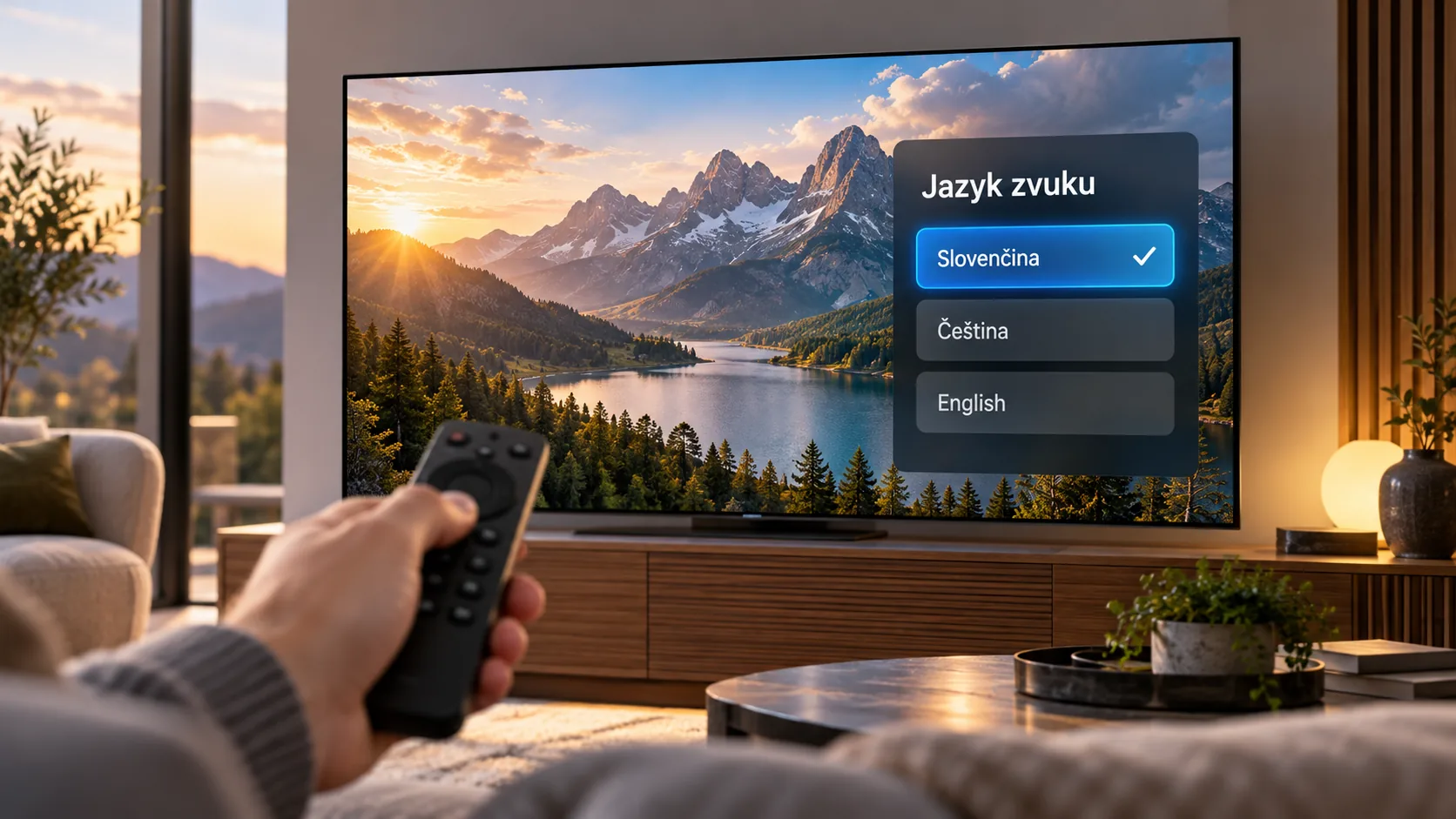
IPTV zmena jazyka zvuku: ako vybrať správnu zvukovú stopu
IPTV zmena jazyka zvuku závisí od toho, či sledovaný program ponúka ďalšiu zvukovú stopu a prehrávač ju sprístupňuje. Slovenské menu televízora totiž ešte neznamená slovenský dabing a zapnuté titulky nemenia hovorený jazyk. Najskôr preto otvorte ovládanie práve prehrávaného programu a hľadajte položku Zvuk, Audio alebo Audio/Titulky. Až potom má zmysel skúmať predvolený jazyk aplikácie či nastavenia televízora. Tento postup pomáha odlíšiť chýbajúci dabing od situácie, keď je dostupná správna stopa, ale prehrávač používa inú. V návode nájdete konkrétny postup pre Magio TV, vysvetlenie nastavení televízorov LG aj kontrolu, ktorú zvládnete bez preinštalovania aplikácie. Dôležité je sledovať vždy ten istý program: iný film, ďalšia epizóda alebo archívna verzia nemusia mať rovnaké jazykové možnosti. Ak v ponuke vidíte iba jeden jazyk, opakované prepínanie systémových nastavení vám ďalší nevytvorí. Užitočnejšie je zaznamenať názov stanice, relácie a čas prehrávania, aby sa dala dostupnosť zvuku presne overiť. Nasledujúce kroky vám pomôžu zistiť, čo dokážete zmeniť priamo pri sledovaní a kedy už potrebujete odpoveď poskytovateľa.
IPTV zmena jazyka zvuku: začnite pri prehrávanom programe
Prvým krokom je otvorenie ovládania videa, nie hlavného menu televízora. Keď program beží, zobrazte prehrávač a pozrite sa, či obsahuje výber zvuku. Presný názov položky aj spôsob jej otvorenia si overte v návode svojej aplikácie. Postup určený pre jednu službu nemusí fungovať v druhej, hoci obe používate na rovnakej obrazovke a ovládate rovnakým diaľkovým ovládačom.
Telekom pri Magio TV uvádza konkrétny postup: počas prehrávania stlačte tlačidlo OK, šípkami vyberte ikonu Audio/Titulky a opäť potvrďte OK. Dostupné možnosti sa zobrazia vpravo na obrazovke. Následne šípkami označte požadovanú zvukovú stopu alebo titulky a výber potvrďte. Podmienkou je, aby príslušnú možnosť poskytovala daná stanica a program. Tento návod teda neznamená, že každý vysielaný titul obsahuje viac jazykov.
- Spustite program, pri ktorom chcete zmeniť hovorený jazyk.
- Otvorte ovládanie prehrávača a vyhľadajte ponuku zvuku.
- Skontrolujte, či vyberáte zvukovú stopu alebo titulky.
- Ak je dostupný požadovaný jazyk, označte ho a potvrďte.
- Počúvaním overte výsledok a poznačte si prípadný rozdiel medzi označením a skutočným zvukom.
Ak ponuka ukazuje viac možností, ale nerozumiete ich označeniu, nehádajte podľa poradia. Zapíšte si presný text alebo si urobte fotografiu obrazovky pre vlastnú potrebu. Pri riešení problému je označenie stopy užitočnejšie než všeobecná informácia, že „slovenčina nefunguje“. Rovnako rozlišujte situáciu, keď požadovaný jazyk chýba, od situácie, keď sa zobrazuje, no po potvrdení počujete pôvodný zvuk.
V tejto fáze nepotrebujete meniť prístupové údaje ani znova nastavovať celú službu. Najskôr si overte jednoduchší predpoklad: existuje vôbec druhá stopa pri tomto konkrétnom programe? Ak hľadáte širší kontext fungovania služby na našom webe, nájdete ho na hlavnej stránke bestiptvsk.com. Samotnú dostupnosť dabingu však posudzujte podľa prehrávaného obsahu.
Jazyk menu, zvuk a titulky sú tri odlišné nastavenia
Veľa nedorozumení vzniká tým, že televízor ponúka viac nastavení s podobným názvom. Zmena jazyka menu upraví texty ovládania. Výber zvukovej stopy rieši to, čo počujete pri programe. Titulky pridávajú textový prepis alebo preklad obrazu. Keď teda nastavíte slovenské systémové menu, ešte ste tým nevybrali slovenský zvuk v samostatnej aplikácii.
LG vo svojom návode výslovne rozlišuje jazyk menu, zvuku digitálneho vysielania a klávesnice. Nastavenie Audio Language funguje pri digitálnom vysielaní s viacerými zvukovými jazykmi. Ak program poskytuje iba jeden, prehrá sa tento jazyk bez ohľadu na nastavenú preferenciu. Z toho nemožno odvodiť, že rovnaká položka bude ovládať každú IPTV aplikáciu nainštalovanú v televízore.
| Nastavenie | Čo ovplyvňuje | Čo si overiť |
|---|---|---|
| Jazyk menu | Texty používateľského rozhrania televízora | Či riešite ovládanie alebo hovorený jazyk programu |
| Zvuková stopa | Zvuk vybraný pri prehrávanom obsahu | Či program ponúka požadovaný jazyk |
| Titulky | Text zobrazovaný pri videu | Či sú dostupné a či sa dajú vypnúť |
| Preferovaný jazyk | Jazykovú voľbu v rozsahu podporovanom daným nastavením | Na aké prehrávanie sa nastavenie vzťahuje |
Pre televízory LG od roku 2021 s webOS 6.0 alebo novším uvádza výrobca cestu Nastavenia → Všetky nastavenia → Všeobecné → Systém → Jazyk. Pri modeloch z roku 2020 a starších s webOS 5.0 alebo starším je cesta Nastavenia → Všetky nastavenia → Všeobecné → Jazyk. Pri webOS 25 alebo novšom potom v časti Jazyk vyberiete konkrétne jazykové nastavenie a požadovaný jazyk.
Použite vetvu návodu zodpovedajúcu svojmu modelu. Výrobca zároveň upozorňuje, že dostupnosť jazykov závisí od predajného regiónu a nepodporovaný jazyk nemožno jednoducho pridať. Ak problém riešite iba v jednej IPTV aplikácii, vráťte sa aj do jej prehrávača. Pri orientácii v prehrávačoch môže pomôcť náš prehľad IPTV aplikácií, konkrétnu funkciu však vždy skontrolujte pri používanej verzii.
Keď zmena jazyka zvuku pri IPTV neprinesie očakávaný výsledok
Pri kontrole si nechajte otvorený jeden konkrétny program. Ak medzi pokusmi preskakujete medzi stanicami, filmami a archívom, meníte súčasne aj obsah, ktorého jazykové možnosti skúmate. Výsledok potom môže vyzerať ako náhodná chyba. Lepšie je zapísať si, čo prehrávate, aké možnosti vidíte a čo sa stane po potvrdení jednej z nich.
Rozdeľte problém do troch jednoduchých situácií. V prvej nevidíte žiadnu ponuku zvuku: potrebujete návod k prehrávaču a overenie, či výber pri danom obsahu podporuje. V druhej ponuku otvoríte, ale požadovaný jazyk chýba: treba zistiť dostupnosť konkrétnej stopy. V tretej je jazyk uvedený, no po výbere sa zvuk nezmení: zaznamenajte presné označenie a výsledok. Každá situácia vyžaduje inú odpoveď.
Pozor aj na návody pre iný druh videa. Google pri zakúpených alebo požičaných tituloch opisuje kontrolu jazykov v časti Ďalšie informácie, kde sú sekcie Zvuk a Titulky. Pri streamovaní sa jazyk vyberá cez ponuku zvuku a titulkov v prehrávači. Pri stiahnutom videu však podľa tohto návodu už jazyk zvuku zmeniť nemožno, treba ho vybrať pred stiahnutím. Toto pravidlo patrí k opisovanej službe Google, nemožno ho automaticky preniesť na živé IPTV vysielanie.
Podobne Google upozorňuje na filmy s trvalými titulkami, ktoré nemožno vypnúť. Text v obraze preto nemusí znamenať, že ste omylom zapli nesprávne nastavenie. Pred zásahom do televízora si vždy ujasnite, či riešite zvuk, voliteľné titulky alebo text, ktorý je súčasťou konkrétnej verzie videa.
Nezačínajte obnovením televízora do výrobných nastavení. Pri samotnej otázke dostupnosti jazyka by taký krok nepriniesol potrebnú odpoveď. Najskôr zhromaždite údaje o programe a správaní prehrávača. Ak sa ukáže, že problém presahuje zvukovú stopu a týka sa celého sprevádzkovania služby, využite návod na nastavenie IPTV. Pokyny na inštaláciu však odlišujte od kontroly jazykov jedného filmu.
Čo overiť u slovenského poskytovateľa pred zmenou služby
Chýbajúci slovenský zvuk pri jednom programe ešte nehovorí, že potrebujete iný balík. Najskôr si nechajte potvrdiť, či daná verzia programu požadovanú stopu obsahuje. Položte konkrétnu otázku: „Pri tejto relácii na tejto stanici vidím tieto zvukové možnosti. Má byť dostupná aj slovenčina?“ Takéto zadanie umožňuje odpovedať na skutočný problém bez dohadovania, ktoré nastavenie máte na mysli.
Na slovenskom trhu navyše treba pracovať s aktuálnymi názvami ponúk. Podľa dodaného katalógu overených trhových faktov Orange v roku 2026 zjednodušil ponuku z 23 doplnkových balíkov na osem TV balíkov. Pri hľadaní pomoci preto uveďte názov balíka zo svojho účtu alebo zmluvy. Starší článok môže používať inú štruktúru ponuky. Samotná táto zmena však nepotvrdzuje pridanie konkrétneho dabingu ani jeho dostupnosť pri každom programe.
Druhý praktický miestny detail sa týka záväzku pri službe. Dodaný katalóg uvádza pri balíkoch Magenta 1 od Slovak Telekomu 24-mesačnú viazanosť. Pred rozhodnutím meniť službu kvôli jazyku jedného titulu preto skontrolujte vlastnú zmluvu a najskôr vyriešte dostupnosť stopy. Tento údaj o balíkoch nehovorí nič o zvuku konkrétneho filmu a nemožno ho automaticky pripísať každej televíznej službe operátora.
Na overenie si pripravte názov programu, stanicu, dátum a čas sledovania, model zariadenia, názov aplikácie a dostupné zvukové možnosti. Doplňte, či ide o živé vysielanie alebo inú verziu obsahu. Ak porovnávate prehrávanie na dvoch zariadeniach, použite rovnaký program a zaznamenajte rozdiel. Takéto porovnanie je podklad na preverenie, samo osebe ešte neurčuje príčinu.
Pri otázkach k službe bestiptvsk.com použite kontakt na podporu a stručne opíšte zistenia. Neposielajte heslo ani údaje platobnej karty. Najcennejšia je presná informácia o tom, ktorá stopa chýba alebo ako sa prehrávač správa. Odpoveď si nechajte vztiahnuť ku konkrétnemu obsahu, aby ste si všeobecné potvrdenie podpory viacerých jazykov nezamenili za prísľub slovenského dabingu pri vybranom titule.
Časté otázky: IPTV zmena jazyka zvuku
Prečo počujem cudzí jazyk, keď mám televízor nastavený po slovensky?
Slovenské menu určuje jazyk ovládania televízora, nie automaticky zvuk každého programu. Otvorte ponuku zvuku priamo pri prehrávaní a skontrolujte dostupné stopy. Ak je slovenčina uvedená, vyberte ju a potvrďte. Ak chýba, systémové menu ju k programu nepridá. Pri televízoroch LG navyše výrobca rozlišuje nastavenie zvuku digitálneho vysielania od ďalších jazykových nastavení, preto si overte, na aký spôsob sledovania sa položka vzťahuje.
Ako zmením jazyk zvuku v Magio TV?
Počas prehrávania stlačte OK, šípkami vyberte ikonu Audio/Titulky a potvrďte OK. Podľa návodu Telekomu sa dostupné možnosti zobrazia na pravej strane obrazovky. Označte požadovanú zvukovú stopu a znovu potvrďte. Výber funguje vtedy, keď príslušnú stopu poskytujú stanica a program. Ak vidíte iba jeden jazyk, zaznamenajte názov relácie a čas sledovania a overte dostupnosť ďalšieho zvuku pri tomto konkrétnom obsahu.
Dá sa doplniť slovenský dabing, ktorý v ponuke nevidím?
Samotná zmena jazykovej preferencie chýbajúci dabing nevytvorí. LG pri digitálnom vysielaní uvádza, že program s jediným zvukovým jazykom používa tento jazyk bez ohľadu na preferenciu. Pri IPTV si preto nechajte overiť, či slovenská stopa patrí k dostupnej verzii programu. Rozlišujte pritom zvuk a slovenské titulky: prítomnosť titulkov ešte nepotvrdzuje dostupnosť dabingu. Pred zmenou balíka žiadajte odpoveď ku konkrétnemu titulu, nie iba všeobecné informácie o službe.
Prečo sa zmenili titulky, ale hovorený jazyk zostal rovnaký?
V spoločnej ponuke zvuku a titulkov ste mohli vybrať jazyk textu. Znova otvorte ovládanie a nájdite časť venovanú zvukovej stope. V Magio TV sa obe možnosti nachádzajú pod ikonou Audio/Titulky, preto skontrolujte, ktorú z nich upravujete. Ak je dostupný iba pôvodný zvuk, slovenské titulky ho nenahradia dabingom. Po potvrdení počúvajte hovorené slovo a overte aj to, či sa v ponuke označila správna položka.
Platí návod na jazyk stiahnutého videa aj pre živú IPTV?
Nie automaticky. Dodaný návod Google sa týka videí v príslušných službách a uvádza, že jazyk treba zvoliť pred stiahnutím, pretože neskôr ho už nemožno zmeniť. Živé vysielanie posudzujte podľa návodu svojej televíznej služby a možností aktuálneho programu. Pri hľadaní pomoci preto vždy uveďte, či sledujete živú stanicu, archív alebo stiahnutý titul. Bez tohto rozlíšenia môžete dostať správny postup pre úplne iný spôsob prehrávania.
Čo mám napísať podpore, ak sa vybraný jazyk neprehrá?
Uveďte názov stanice a programu, dátum a čas, model zariadenia a názov aplikácie. Prepíšte dostupné zvukové možnosti a vysvetlite, ktorú ste vybrali a čo ste potom počuli. Doplňte, či ide o živé vysielanie alebo inú verziu obsahu. Ak máte výsledok z druhého zariadenia, pripojte ho pri rovnakom programe. Neposielajte prihlasovacie heslo. Presný opis pomôže preveriť dostupnosť stopy aj správanie prehrávača bez opakovaného hádania.
IPTV zmena jazyka zvuku sa začína kontrolou možností konkrétneho programu. Otvorte prehrávač, odlíšte zvuk od titulkov a až potom skúmajte jazykové preferencie zariadenia. Ak požadovaná stopa chýba, nechajte si potvrdiť jej dostupnosť podľa názvu relácie a času sledovania. Pri rozhodovaní o ďalšom sledovaní si môžete pozrieť možnosti IPTV predplatného, no dostupnosť slovenského dabingu overujte vždy osobitne pri obsahu, na ktorom vám záleží. Tak získate jasnú odpoveď skôr, než začnete meniť nastavenia, ktoré s hovoreným jazykom programu nesúvisia, alebo opakovať celé nastavenie služby.