
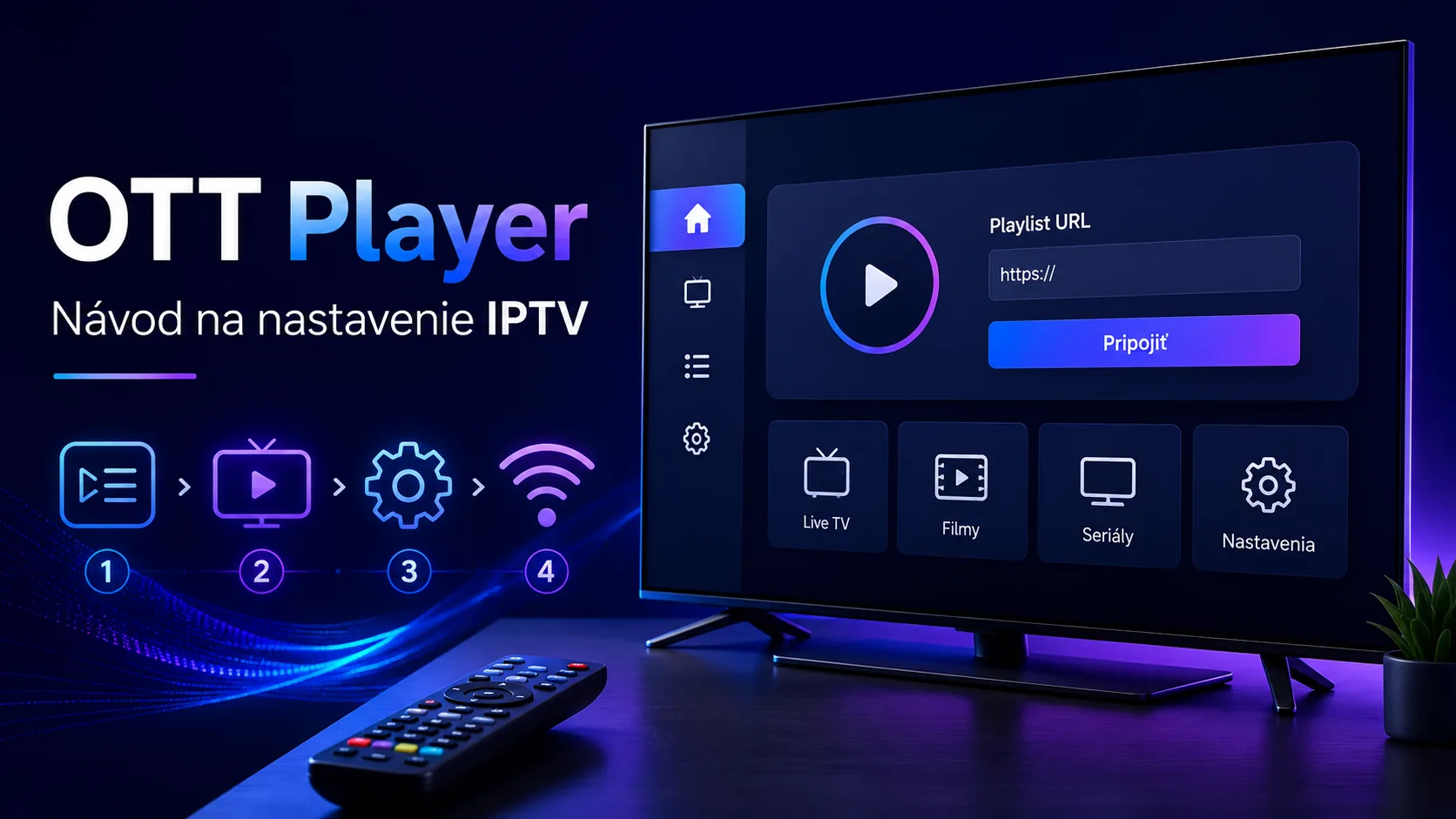
OTT Player: návod na nastavenie IPTV krok za krokom
OTT Player umožňuje prehrávať IPTV zoznam na televízore, mobile alebo set-top boxe, no samotná aplikácia neobsahuje žiadne stanice. To je najdôležitejšia vec, ktorú treba vedieť ešte pred inštaláciou. Na internete sa navyše pod podobným názvom objavujú dve rozdielne riešenia: OTTplayer s webovým účtom na centrálne spravovanie zariadení a OTT App určená najmä pre Android a Fire TV. Tento návod vysvetľuje postup pre obe možnosti, rozdiel medzi prehrávačom a televíznou službou aj riešenie problémov s prihlásením, playlistom a programovým sprievodcom. Budete potrebovať podporované zariadenie, stabilné internetové pripojenie a platné údaje od poskytovateľa. Pred pokračovaním si preto pripravte prihlasovacie meno, heslo alebo adresu vlastného M3U zoznamu. Ak s internetovou televíziou ešte len začínate, základný prehľad nájdete na hlavnej stránke IPTV pre Slovensko. Samotné nastavenie zaberie niekoľko minút, pokiaľ máte správny typ zoznamu a vyberiete aplikáciu zodpovedajúcu operačnému systému svojho zariadenia.
Ktorý OTT Player si vybrať a čo si pripraviť
Názvy OTTplayer a OTT App sa ľahko zamieňajú, nejde však o totožnú aplikáciu. Pôvodný OTTplayer používa účet vytvorený na svojej webovej stránke. Zoznam staníc sa nahráva do tohto účtu a následne sa priradí ku konkrétnemu zariadeniu. Výhodou je centrálna správa: poradie staníc, skupiny a pripojené zariadenia možno meniť na jednom mieste. Oficiálna stránka uvádza podporu pre Android, iOS, Samsung Smart TV, NetCast a WebOS.
OTT App je samostatný prehrávač zameraný na Android telefóny, tablety, Android TV a Fire TV. Podporuje zoznamy M3U a M3U Plus, pričom playlist možno vložiť priamo v aplikácii. Jej výrobca ju opisuje ako bezplatný prehrávač bez reklám; voliteľný panel Pro slúži na správu viacerých zariadení. Pri sťahovaní preto kontrolujte názov aplikácie, web výrobcu a operačný systém. Podobné ikony nie sú dôkazom, že ide o ten istý produkt.
| Riešenie | Vhodné zariadenia | Spôsob pridania zoznamu | Dôležitá vlastnosť |
|---|---|---|---|
| OTTplayer | Android, iOS, Samsung Smart TV, LG NetCast/WebOS | Nahranie cez webový účet a priradenie zariadenia | Centrálna správa playlistov |
| OTT App | Android, Android TV, Fire TV | Vloženie M3U alebo M3U Plus v aplikácii | Jednoduché ovládanie na Android zariadeniach |
Pred inštaláciou si pripravte názov playlistu, jeho úplnú adresu a prípadné prihlasovacie údaje. Pri kopírovaní adresy dávajte pozor na medzery, zalomenie riadka a zamenené znaky. Ak ste dostali iba používateľské meno a heslo bez URL adresy, vyžiadajte si od poskytovateľa presný postup. Prehrávač nevie chýbajúcu adresu odvodiť. Podrobnejšie vysvetlenie formátu nájdete v prehľade o M3U zoznamoch.
OTT Player: nastavenie účtu, playlistu a zariadenia
Pri klasickom OTTplayeri začnite vytvorením účtu na oficiálnej stránke služby. Použite funkčnú e-mailovú adresu a jedinečné heslo, ktoré nepoužívate v internet bankingu ani v hlavnej e-mailovej schránke. Po registrácii sa prihláste do webového rozhrania. V časti určenej na playlisty vytvorte nový zoznam, pomenujte ho a vložte údaje, ktoré ste dostali od svojho poskytovateľa.
- Nainštalujte OTTplayer z oficiálneho obchodu dostupného vo vašom zariadení.
- Na stránke OTTplayer vytvorte účet a potvrďte registráciu, ak to systém vyžiada.
- V správe playlistov pridajte vlastný zoznam M3U alebo M3U8.
- Spustite aplikáciu v televízore, mobile alebo boxe a prihláste sa rovnakými údajmi.
- V účte priraďte nové zariadenie ku konkrétnemu playlistu.
- Obnovte obsah aplikácie a skontrolujte skupiny, názvy staníc a prehrávanie.
Google Play pri aplikácii uvádza podporu protokolov HLS, RTSP, TS cez UDP a RTMP, ako aj zoznamov M3U8. To však neznamená, že každý poskytovateľ alebo každý televízor zvládne všetky formáty rovnako. Ak sa zoznam načíta, ale obraz sa nespustí, problém môže byť v kodeku, protokole, obmedzení počtu súbežných pripojení alebo v neplatnom odkaze. Najprv skúste jednu stanicu, potom inú skupinu a napokon reštart aplikácie.
V OTT App pre Android je postup kratší. Nainštalujte aplikáciu, zvoľte pridanie playlistu a vložte adresu M3U alebo M3U Plus. Výrobca uvádza aj inštaláciu APK pre Android TV a Fire TV. APK získavajte výlučne z oficiálnej stránky výrobcu a pred inštaláciou si overte názov balíka. Ak zariadenie blokuje aplikácie mimo obchodu, povoľte inštaláciu iba pre použitý správca súborov alebo prehliadač a po dokončení oprávnenie opäť vypnite.
Na televízore sa dlhé adresy zadávajú nepohodlne. Praktickejšie je použiť mobilnú aplikáciu diaľkového ovládania, skopírovať URL cez synchronizovanú schránku alebo využiť webovú správu OTTplayera. Všeobecné kroky pre televízory a boxy dopĺňa návod na nastavenie IPTV.
Ako nastaviť EPG, poradie staníc a obľúbené položky
Elektronický programový sprievodca, skrátene EPG, zobrazuje názov relácie, čas začiatku a nasledujúci program. OTTplayer deklaruje podporu EPG, no úspešné zobrazenie závisí od správneho párovania staníc s údajmi v programovom zdroji. Playlist môže fungovať bezchybne a EPG pritom zostať prázdne. Nie je to automatický dôkaz poruchy aplikácie.
Najprv overte časové pásmo zariadenia. Na Slovensku má byť nastavený automatický miestny čas vrátane prechodu medzi zimným a letným časom. Nesprávne časové pásmo spôsobí, že sa program zobrazí posunutý o hodinu alebo dve. Potom obnovte playlist aj EPG. Pri veľkom zozname môže prvé načítanie trvať dlhšie, preto aplikáciu nezatvárajte okamžite.
Recenzie v obchode Google Play upozorňujú, že externé EPG alebo XML údaje sa niekedy zobrazia iba pri časti staníc. Ide o používateľské hlásenia, nie o zaručené správanie každej verzie. Ak sa problém objaví, postupujte systematicky:
- skontrolujte, či má zdroj EPG úplnú a platnú adresu,
- porovnajte názov stanice v playliste s identifikátorom v EPG,
- odstráňte starý zdroj a pridajte ho znova,
- vymažte iba vyrovnávaciu pamäť aplikácie, nie všetky dáta účtu,
- otestujte menší playlist s niekoľkými stanicami,
- overte, či poskytovateľ neposlal aktualizovanú adresu.
Skupiny a obľúbené položky si usporiadajte až po overení stabilného načítania. V OTTplayeri možno cez web pridávať a odstraňovať skupiny, meniť poradie kanálov a upravovať ich ikony. Pri názvoch playlistov používajte jasné označenia, napríklad „Obývačka“ a „Tablet“. Používateľské recenzie spomínajú problémy pri zoznamoch s názvami, ktoré sa líšia iba veľkosťou písmen. Namiesto dvojice „Sport“ a „SPORT“ preto zvoľte jednoznačné názvy.
Ak potrebujete viac funkcií, ako je pokročilé triedenie, rodičovský zámok alebo odlišné rozloženie obrazovky, pozrite si aj prehľad IPTV aplikácií a prehrávačov. Nevyberajte však iba podľa počtu funkcií. Na staršom televízore môže byť jednoduchšia aplikácia rýchlejšia a spoľahlivejšia.
Keď OTT Player nefunguje: diagnostika bez zbytočného resetovania
Ak OTT Player vypíše chybu, nenačítava zoznam alebo prehráva iba niektoré stanice, začnite najmenším možným testom. Overte internet otvorením bežnej aplikácie na video, potom reštartujte prehrávač a skúste inú stanicu v tom istom zozname. Výpadok jedného programu môže byť na strane zdroja, zatiaľ čo nefunkčný celý playlist skôr ukazuje na expirovanú adresu, zlé údaje alebo problém s účtom.
| Príznak | Pravdepodobná príčina | Prvý krok |
|---|---|---|
| Playlist sa vôbec nepridá | Neúplná URL, medzera alebo neplatný formát | Adresu vložte znova bez ručného prepisovania |
| Zoznam je prázdny | Zariadenie nie je priradené alebo zdroj expiroval | Skontrolujte účet a väzbu playlistu na zariadenie |
| Obraz sa zastavuje | Kolísanie siete, Wi-Fi rušenie alebo preťažený zdroj | Vyskúšajte ethernet alebo pásmo 5 GHz |
| EPG chýba | Nesprávny XML zdroj alebo nepárované identifikátory | Obnovte EPG a skontrolujte časové pásmo |
| Prihlásenie zlyhá | Zamenené heslo, iný účet alebo stará relácia | Prihláste sa najprv cez web a obnovte heslo |
Pri domácej Wi-Fi sledujte aj umiestnenie routera. Televízor schovaný za stenou alebo nábytkom môže mať slabší signál než mobil položený vedľa neho. Ak je to možné, pripojte televízor či box ethernetovým káblom. Pri bezdrôtovom spojení skúste pásmo 5 GHz v rovnakej miestnosti; pásmo 2,4 GHz má dlhší dosah, ale býva viac rušené.
Nezamieňajte technickú aplikáciu s poskytovateľom obsahu. OTTplayer ani OTT App podľa svojich stránok televízne stanice neposkytujú. Pri výbere služby si preto overte rozsah programu, počet povolených zariadení, spôsob obnovy účtu a platobné podmienky. Ponuka bestiptvsk.com má pevné ceny: 1 mesiac 18 €, 3 mesiace 29 €, 6 mesiacov 42 € a 12 mesiacov 63 €. Dostupná je platba kartou, bankovým prevodom alebo kryptomenami.
Platobný kontext sa na Slovensku v roku 2026 zmenil. Od 1. marca 2026 musí každý obchodník pri nákupe nad 1 € ponúknuť aspoň jednu bezhotovostnú možnosť, pričom môže ísť o kartu, mobilnú alebo QR platbu. Zároveň Slováci platia kartou približne trikrát častejšie než pred desiatimi rokmi a mobilné platby už tvoria viac než 22 % kartových platieb u obchodníkov. Pri online službe preto nie je bezhotovostná úhrada zvláštnym doplnkom, ale očakávanou súčasťou nákupu. Ak si nie ste istí kompatibilitou údajov s OTT Playerom, využite interný kontakt ešte pred úhradou.
Časté otázky o OTT Playeri
Obsahuje OTT Player televízne stanice?
Nie. OTTplayer aj OTT App sú prehrávače, ktoré samy neposkytujú televízne kanály. Používateľ potrebuje vlastný platný playlist alebo údaje od poskytovateľa. Aplikácia iba spracuje zoznam, rozdelí stanice do skupín a prehrá dostupný stream. Ak po inštalácii vidíte prázdnu obrazovku, nejde automaticky o chybu. Najprv treba pridať playlist a pri klasickom OTTplayeri ho priradiť k zariadeniu.
Aký je rozdiel medzi OTTplayer a OTT App?
OTTplayer využíva webový účet, cez ktorý sa centrálne nahrávajú playlisty, upravuje poradie staníc a pripájajú zariadenia. Podporuje viac platforiem vrátane Androidu, iOS a vybraných televízorov Samsung a LG. OTT App je iný produkt určený najmä pre Android, Android TV a Fire TV. Playlist M3U alebo M3U Plus sa v nej dá pridať priamo. Pri inštalácii vždy skontrolujte výrobcu aplikácie.
Prečo sa playlist načíta, ale stanice sa nespustia?
Príčinou môže byť expirovaný odkaz, nepodporovaný formát streamu, obmedzenie počtu súbežných pripojení alebo dočasný výpadok zdroja. Skúste viac staníc z rôznych skupín a aplikáciu reštartujte. Potom otestujte rovnaké pripojenie cez ethernet alebo stabilnejšiu Wi-Fi. Ak nefunguje žiadna stanica, skontrolujte platnosť údajov u poskytovateľa. Heslo ani celú adresu playlistu nezverejňujte vo verejnom fóre.
Ako opravím posunutý alebo prázdny program EPG?
Najprv zapnite automatický dátum, čas a slovenské časové pásmo v nastaveniach zariadenia. Následne obnovte playlist a zdroj EPG. Ak program zostáva prázdny iba pri niektorých staniciach, ich identifikátory sa pravdepodobne nezhodujú s údajmi v XML zdroji. Odstránenie vyrovnávacej pamäte môže pomôcť, úplné vymazanie dát však nechajte až na koniec, pretože môže odstrániť účet a uložené nastavenia.
Môžem používať jeden playlist na viacerých zariadeniach?
Technicky možno účet OTTplayera pripojiť k viacerým zariadeniam a každému priradiť playlist. Počet súčasne prehrávaných streamov však neurčuje aplikácia, ale podmienky poskytovateľa. Ak sa po spustení druhého televízora prvý odpojí, pravdepodobne je povolené iba jedno súbežné pripojenie. Pred používaním v domácnosti si overte limit zariadení a nevkladajte prihlasovacie údaje do cudzieho televízora alebo verejného boxu.
Je lepšie pripojenie cez Wi-Fi alebo ethernet?
Ethernet je pri televízore alebo Android boxe spravidla stabilnejší, pretože ho menej ovplyvňujú steny, susedné siete a vzdialenosť od routera. Kvalitná 5 GHz Wi-Fi môže fungovať rovnako dobre, ak je zariadenie blízko routera. Pri zamŕzaní najprv otestujte kábel; rýchlo tak zistíte, či problém spôsobuje bezdrôtová sieť. Samotná vysoká maximálna rýchlosť nevyrieši krátke výpadky a kolísanie spojenia.
Správne nastavený OTT Player nepotrebuje komplikované zásahy: vyberte správnu aplikáciu, vložte platný playlist, priraďte zariadenie a až potom dolaďte EPG či poradie staníc. Pri probléme meňte vždy iba jednu vec, aby ste vedeli určiť skutočnú príčinu. Ak ešte nemáte údaje na prehrávanie, pozrite si dostupné možnosti IPTV predplatného a pred objednávkou si overte kompatibilitu so svojím televízorom alebo Android boxom.