
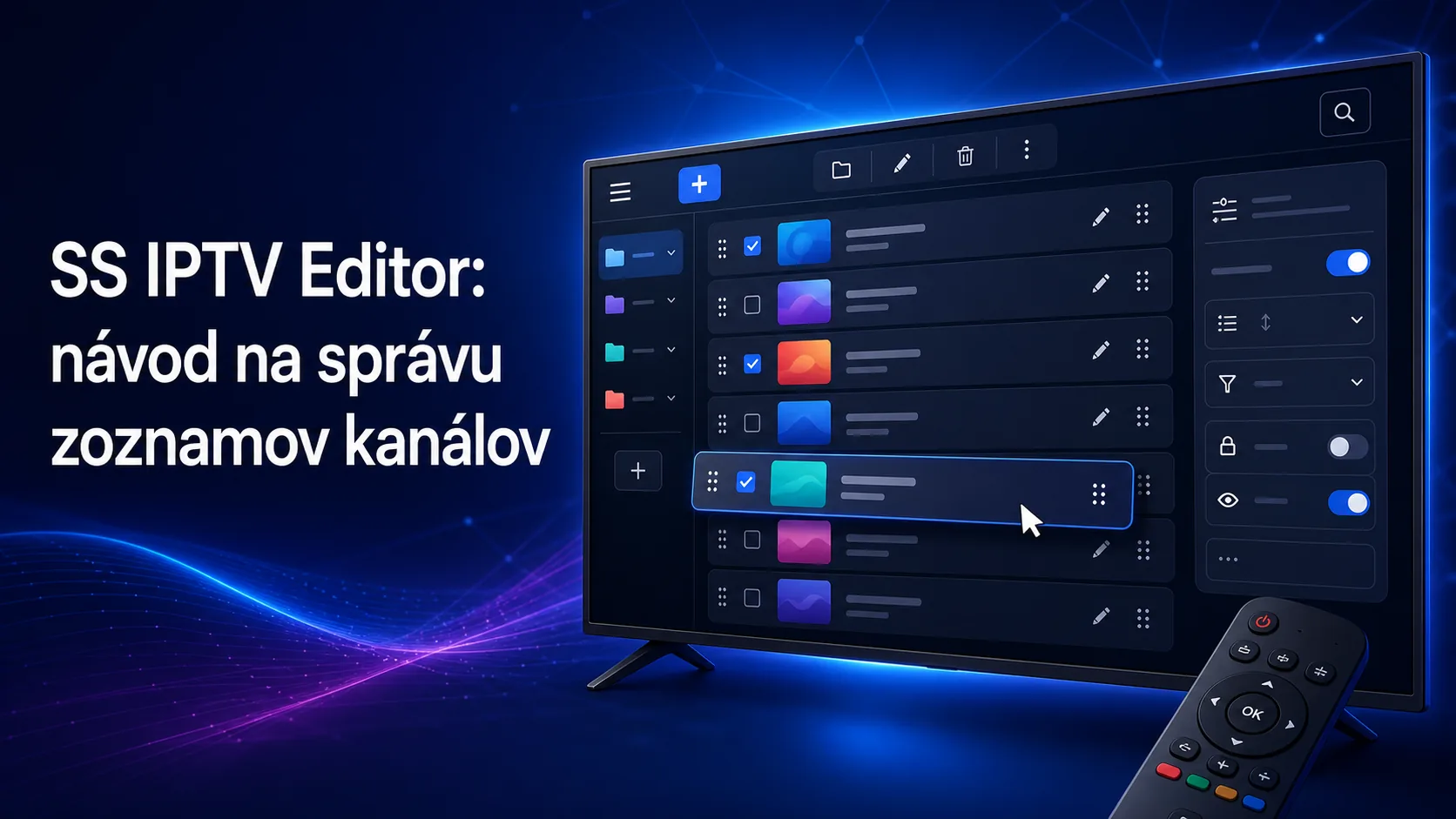
SS IPTV Editor: návod na správu zoznamov kanálov
SS IPTV Editor umožňuje upraviť zoznam kanálov pohodlnejšie na počítači, než keby ste všetko triedili diaľkovým ovládačom na televízore. Cez krátky kód prepojíte webový editor s aplikáciou SS IPTV, otvoríte externý zoznam a následne môžete meniť poradie položiek, názvy, logá či ďalšie dostupné vlastnosti. Tento návod vysvetľuje celý postup bez preskakovovania dôležitých detailov: od bezpečného vytvorenia spojenia až po riešenie situácie, keď sa uložené zmeny v televízore neukážu. Pozrieme sa aj na praktické usporiadanie slovenských športových staníc, pretože vysielacie práva sú dnes rozdelené medzi viac kanálov a služieb. Dobre pripravený zoznam preto nie je iba estetická záležitosť. Skracuje hľadanie konkrétneho prenosu a pomáha rozlíšiť podobne pomenované položky. SS IPTV je prehrávač, nie dodávateľ televízneho obsahu, takže do editora vkladajte len zoznam, ku ktorému máte oprávnený prístup. Ak sa ešte len orientujete v základných pojmoch, pomôže vám aj prehľad ako IPTV funguje.
Ako prepojiť SS IPTV Editor s televízorom
Na začiatku musí byť aplikácia SS IPTV otvorená na televízore a zariadenie pripojené k internetu. V nastaveniach aplikácie nájdite časť určenú na získanie alebo vytvorenie spojovacieho kódu. Názov položky sa môže podľa jazykovej verzie rozhrania mierne líšiť, podstatné však je, že ide o jednorazovo zobrazený kód určený pre Playlist Editor. Kód prepíšte do príslušného poľa vo webovom editore SS IPTV.
Oficiálna dokumentácia uvádza, že nový kód nemusíte vytvárať pri každom ďalšom nahrávaní zoznamu. Editor si zachová spojenie so zariadením, kým ho manuálne neodpojíte na stránke editora alebo priamo v aplikácii. Je to pohodlné pri pravidelných úpravách, no zároveň treba myslieť na súkromie. Kód nezdieľajte, nezadávajte ho na neznámych stránkach a po práci na cudzom počítači zariadenie odpojte.
- Spustite SS IPTV na televízore a otvorte nastavenia.
- Vytvorte spojovací kód pre Playlist Editor.
- Otvorte oficiálny editor a kód presne prepíšte.
- Po zobrazení zariadenia ho pomenujte tak, aby ste ho neskôr spoznali.
- Otvorte sekciu externých zoznamov a vyberte zoznam, ktorý chcete spravovať.
- Po každej väčšej úprave použite tlačidlo na uloženie.
Ak sa spojenie nevytvorí, najprv skontrolujte preklep a platnosť kódu. Potom aplikáciu na televízore úplne zatvorte, znovu spustite a vygenerujte nový kód. Pomôcť môže aj reštart televízora alebo domáceho smerovača. Pri televízoroch pripojených cez firemnú, hotelovú či hosťovskú sieť môže komunikáciu obmedzovať samotná sieť. V domácom prostredí je užitočné vyskúšať káblové pripojenie alebo stabilnú 5 GHz Wi-Fi.
SS IPTV Editor nenahrádza všeobecné nastavenie televízora ani kontrolu internetového pripojenia. Ak aplikáciu ešte len pripravujete, pozrite si samostatný návod na nastavenie IPTV. Pri probléme s účtom alebo prístupovými údajmi používajte výhradne interný kontakt.
SS IPTV Editor a úprava položiek v zozname
Po otvorení zoznamu uvidíte jeho položky v pracovnej ploche editora. Ich poradie sa podľa oficiálneho návodu mení metódou drag and drop: položku uchopíte myšou, presuniete na požadované miesto a pustíte. Pri dlhom zozname postupujte po menších skupinách. Po každej dokončenej časti zmeny uložte, aby ste pri prerušení spojenia nemuseli triedenie opakovať.
Pri položke môže byť dostupná ikona ceruzky. Tá otvára vlastnosti, medzi ktoré podľa typu položky patria zobrazovaný názov, štandardizovaný názov, URL loga, zvuková stopa, veľkosť dlaždice alebo jej pozadie. Nie každá položka ponúka všetky možnosti. Rozsah nastavení závisí od jej typu a od toho, čo podporuje aplikácia na konkrétnom televízore.
| Nastavenie | Na čo slúži | Praktické odporúčanie |
|---|---|---|
| Zobrazovaný názov | Text, ktorý sa môže ukazovať používateľovi v aplikácii | Použite krátky a jednoznačný názov bez zbytočných značiek |
| Štandardizovaný názov | Pomáha aplikácii priradiť logo a dostupné údaje EPG | Nepridávajte vlastné ozdoby ani čísla, ak chcete presné párovanie |
| URL loga | Určuje obrázok zobrazovaný pri položke | Použite stabilnú adresu a po uložení skontrolujte výsledok v TV |
| Zvuková stopa | Volí preferovanú dostupnú stopu | Nastavujte ju iba vtedy, keď zdroj skutočne ponúka viac stôp |
| Veľkosť a pozadie | Mení vizuálne rozloženie položiek | Zvýraznite len niekoľko najpoužívanejších položiek |
Rozdiel medzi zobrazovaným a štandardizovaným názvom býva častým zdrojom zmätku. Zobrazovaný názov je vlastný text viditeľný v rozhraní, ak máte zapnuté používanie vlastných názvov. Štandardizovaný názov aplikácia využíva pri priraďovaní loga a televízneho programu, ak sú tieto údaje dostupné. Príliš kreatívne premenovanie môže preto zhoršiť párovanie EPG. Rozumný postup je nechať štandardizovaný názov čo najbližšie oficiálnemu označeniu stanice a upraviť iba zobrazovaný názov.
V editore sa môže nachádzať aj karta Broadcast. Oficiálny opis vysvetľuje, že aplikácia do nej automaticky načítava stanice naladené televízorom, pokiaľ zariadenie túto funkciu sprístupňuje aplikáciám. Karta potom slúži najmä na usporiadanie nájdených položiek. Ak v nej nemožno ručne pridať nový kanál, nemusí ísť o chybu editora.
Ako usporiadať slovenské kanály v SS IPTV Editore
SS IPTV Editor je najužitočnejší vtedy, keď zoznam nesortujete iba podľa abecedy, ale podľa spôsobu sledovania. Základ môže tvoriť skupina slovenských všeobecných staníc, za ňou spravodajstvo, filmy, detský obsah a šport. Obľúbené položky umiestnite na začiatok príslušnej skupiny. Ak má zoznam stovky položiek, vytvorte menší pracovný výber namiesto toho, aby ste každý večer prechádzali celú ponuku.
Pri športe je dobré organizáciu prispôsobiť súčasnému rozdeleniu práv. Fortuna liga nemá všetky prenosy sústredené na jednom mieste. Piatkové zápasy prináša Nova Sport, nedeľné Dajto, všetky zápasy sú dostupné cez VOYO a samostatnú vrstvu práv má aj Fortuna TV. V editore preto dáva zmysel vytvoriť skupinu „Slovenský futbal“ a zaradiť do nej iba položky, ktoré máte oprávnene dostupné. Takéto usporiadanie znižuje riziko, že budete tesne pred výkopom hľadať prenos podľa nesprávnej stanice.
Podobná, no nedávno zmenená situácia sa týka domáceho hokeja. STVR Šport definitívne prišiel o vysielacie práva na Tipsport ligu. Vybrané zápasy sú rozdelené medzi JOJ Šport, JOJ Šport 2, JOJ Plus a Sport 1, zatiaľ čo TV Tipsport streamuje kompletnú sezónu vrátane play-off. Starý zoznam s hokejom zaradeným pod STVR preto môže pôsobiť prehľadne, ale používateľa nasmeruje nesprávne. Po každej významnej zmene práv sa oplatí športovú skupinu zrevidovať.
- Obľúbené: najčastejšie sledované položky bez ohľadu na žáner.
- Slovenské stanice: všeobecné domáce kanály v stabilnom poradí.
- Slovenský futbal: dostupné stanice a služby súvisiace s domácou ligou.
- Slovenský hokej: aktuálne športové stanice oddelené od neplatného starého rozdelenia.
- Filmy a seriály: lineárne stanice oddelené od videotéky.
- Testovanie: nové alebo problematické položky, ktoré ešte nechcete zaradiť medzi obľúbené.
Editor neurčuje, či máte právo konkrétny obsah sledovať. Spravuje iba položky, ktoré doň vložíte. Pred použitím zdroja si overte jeho pôvod, podmienky a oprávnenie na distribúciu. Užitočný kontext poskytuje článok o tom, kedy je IPTV legálne. Ak pracujete so súborom alebo adresou zoznamu, vysvetlenie formátu nájdete v sprievodcovi M3U zoznamami.
SS IPTV Editor neukladá zmeny: kontrolný postup
Keď sa upravený zoznam v televízore nezobrazí, nezačínajte okamžite všetko vytvárať odznova. Najprv overte, či ste zmeny v editore skutočne uložili. Potom sa vráťte do aplikácie SS IPTV a zoznam znovu otvorte. V niektorých prípadoch pomôže aplikáciu úplne ukončiť a spustiť znova, pretože obrazovka môže stále zobrazovať staršiu načítanú verziu.
Ďalším krokom je kontrola správneho zariadenia. Ak máte doma viac televízorov, v editore môžu byť uložené viaceré spojenia. Premenujte ich podľa miestnosti alebo modelu, napríklad „Obývačka TV“ a „Spálňa TV“. Zabránite tak situácii, keď upravíte zoznam pripojený k inému prijímaču. Ak zariadenie v editore vôbec nevidíte, vytvorte v aplikácii nový spojovací kód a opakujte párovanie.
Pri chýbajúcom logu skontrolujte adresu obrázka a štandardizovaný názov. Pri chýbajúcom EPG najskôr vráťte názov stanice do bežného tvaru bez vlastných prípon. Zmena zobrazovaného názvu na „Môj šport HD 1“ môže byť užitočná pre človeka, no rovnaký text v poli štandardizovaného názvu môže skomplikovať automatické rozpoznanie. Dostupnosť EPG zároveň nie je garantovaná pre každú položku.
Ak sa položka zobrazí, ale neprehráva, samotné triedenie v SS IPTV Editore problém pravdepodobne nevyrieši. Skontrolujte platnosť zdroja, internetové pripojenie a správnosť celej adresy bez medzier navyše. Pri prerušovanom obraze otestujte televízor cez sieťový kábel, prípadne ho presuňte bližšie k smerovaču. Rozhoduje stabilita spojenia, nielen maximálna rýchlosť uvedená v zmluve.
| Problém | Prvá kontrola | Ďalší krok |
|---|---|---|
| Zmeny sa neukázali | Uloženie v editore | Znovu načítať alebo reštartovať aplikáciu |
| Zariadenie chýba | Správny spojovací kód | Vytvoriť nový kód a zariadenie znova pridať |
| Logo sa nezobrazuje | URL loga | Skontrolovať štandardizovaný názov |
| EPG nesedí | Názov stanice bez vlastných dodatkov | Obnoviť bežný štandardizovaný názov |
| Obraz sa prerušuje | Stabilita siete | Vyskúšať Ethernet alebo kvalitnejší Wi-Fi signál |
Pred veľkou reorganizáciou si ponechajte pôvodný zdrojový zoznam alebo použite dostupnú možnosť stiahnutia z editora. Záloha je užitočná najmä pri hromadnom premenovaní. Vymazanie celého zoznamu používajte až vtedy, keď máte overenú kópiu a viete, ako ho znova pridať.
Časté otázky o SS IPTV Editore
Musím pri každej úprave vytvoriť nový spojovací kód?
Nie. Podľa oficiálneho návodu si Playlist Editor zachová spojenie s televízorom, až kým zariadenie manuálne neodpojíte v editore alebo priamo v aplikácii SS IPTV. Nový kód budete potrebovať po odpojení alebo pri probléme s existujúcim párovaním. Na verejnom či cudzom počítači sa po dokončení práce vždy odpojte.
Prečo nemôžem pridať položku na kartu Broadcast?
Karta Broadcast je určená na stanice, ktoré SS IPTV automaticky získa z televízora, ak zariadenie povoľuje aplikáciám pracovať s naladenými kanálmi. V tejto časti možno položky usporiadať a upraviť ich vlastnosti, no ručné pridávanie nemusí byť dostupné. Externý zoznam spravujte v sekcii určenej pre externé playlisty.
Aký je rozdiel medzi zobrazovaným a štandardizovaným názvom?
Zobrazovaný názov je vlastný text určený pre obrazovku aplikácie. Štandardizovaný názov pomáha priradiť logo a dostupný televízny program. Ak chcete vlastné pomenovanie, upravte prednostne zobrazovaný názov. Štandardizovaný názov nechajte čo najbližšie oficiálnemu označeniu stanice, inak môže dôjsť k nesprávnemu párovaniu EPG.
Dodáva SS IPTV Editor aj televízne kanály?
Nie. Editor je nástroj na správu zoznamov a aplikácia SS IPTV slúži na ich prehrávanie. Samotný obsah ani oprávnenie na jeho sledovanie tým nezískavate. Používajte iba legitímny zdroj, ku ktorému máte povolený prístup. Ak hľadáte platené riešenie, pozrite si dostupné možnosti IPTV predplatného.
Prečo sa po premenovaní stratil program EPG?
Najčastejším dôvodom je zmena štandardizovaného názvu na text, ktorý aplikácia nevie správne priradiť. Vráťte do tohto poľa bežný názov stanice bez čísel, prezývok a vlastných poznámok. Vlastné označenie vložte do zobrazovaného názvu. Treba počítať aj s tým, že EPG nemusí byť dostupné pre každú položku.
Ako často mám kontrolovať športovú skupinu kanálov?
Minimálne pred začiatkom novej sezóny a po oznámení zmeny vysielacích práv. Na Slovensku sa prenosy jednej súťaže môžu deliť medzi viac staníc a služieb. Aktuálnym príkladom je presun domáceho hokeja zo STVR Šport na stanice JOJ, Sport 1 a kompletné online pokrytie cez TV Tipsport.
SS IPTV Editor ušetrí najviac času vtedy, keď zoznam upravujete postupne: najprv odstránite neprehľadné názvy, potom zoradíte skupiny a napokon skontrolujete logá aj EPG priamo na televízore. Pri slovenských športových staniciach sledujte zmeny práv, pretože staré poradie môže rýchlo prestať zodpovedať realite. Ak potrebujete nový oprávnený zdroj kanálov, prezrite si IPTV predplatné; na úvodný prehľad služby môžete prejsť aj na hlavnú stránku.