
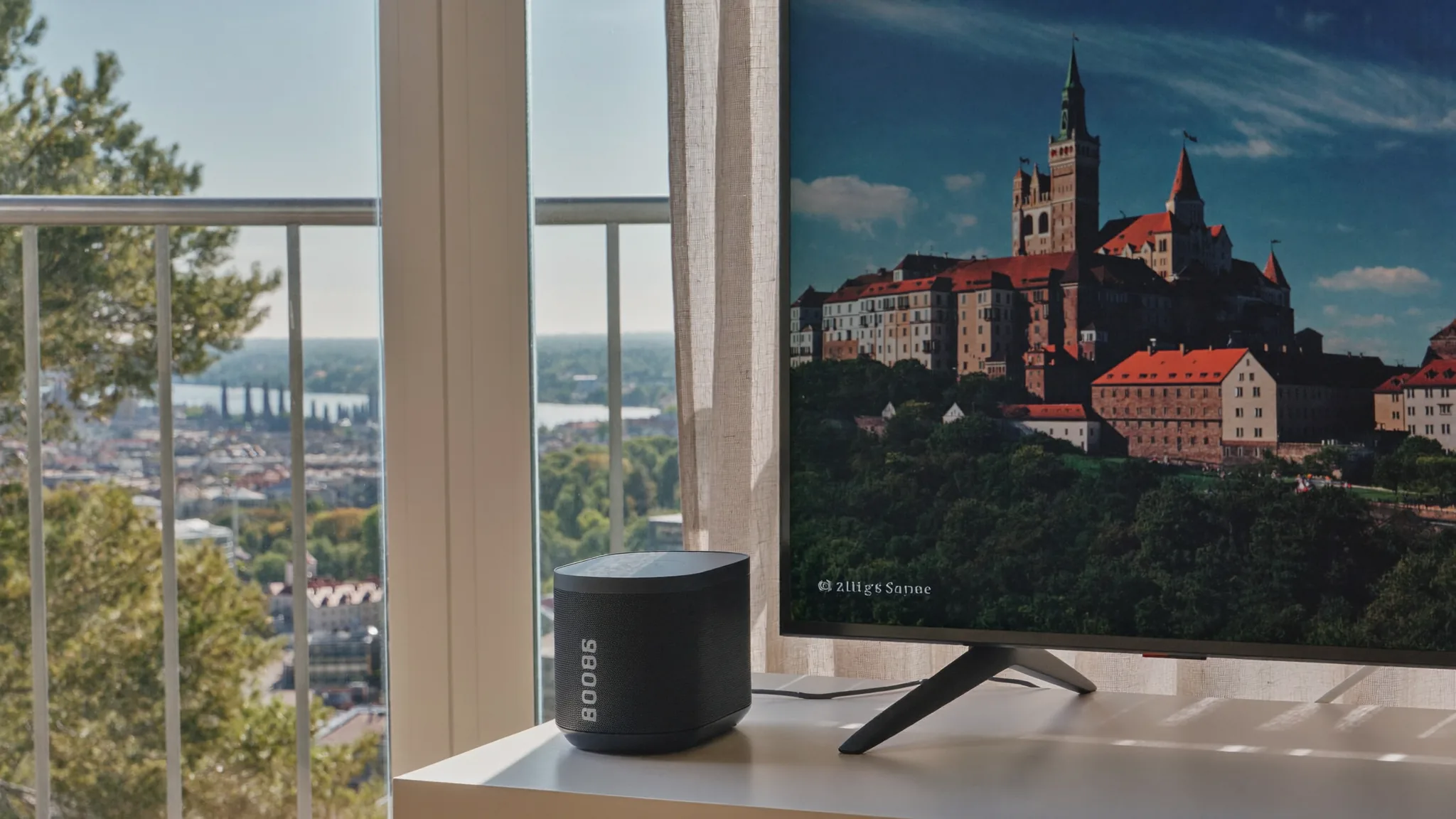
Apple TV IPTV: ako nastaviť prehrávač a sledovať kanály na tvOS
Apple TV IPTV nastavíte nainštalovaním kompatibilného prehrávača z App Storu a pridaním prihlasovacích údajov od svojej televíznej služby. Celý postup sa dá zvládnuť bez úprav systému, jailbreaku alebo pripájania USB kľúča. Apple TV však funguje inak než bežný Android TV box: používa tvOS, povoľuje aplikácie zo svojho obchodu a nepodporuje každý prehrávač známy z Androidu. Najdôležitejšie je preto rozlíšiť aplikáciu od samotnej služby. Aplikácia prehráva obraz, triedi stanice a zobrazuje programového sprievodcu, no kanály do nej dodá až aktívne konto. V tomto návode si ukážeme inštaláciu, bezpečné zadanie údajov, nastavenie EPG, úpravu kvality aj riešenie čiernej obrazovky či zasekávania. Postup je určený pre slovenského používateľa Apple TV HD alebo Apple TV 4K. Ak si chcete najskôr ujasniť základné pojmy, prečítajte si aj vysvetlenie, čo je IPTV a ako funguje. Pri nastavovaní si pripravte ovládač, stabilné internetové pripojenie a údaje, ktoré ste dostali od poskytovateľa.
Čo potrebujete na Apple TV IPTV pred inštaláciou
Na začiatok potrebujete Apple TV pripojenú k televízoru cez HDMI, prístup k internetu a Apple ID prihlásené v tvOS. Ethernetový kábel býva pri stabilnom umiestnení pri routeri spoľahlivejší, ale kvalitná 5 GHz Wi-Fi zvládne bežné HD aj 4K vysielanie. Pred inštaláciou otvorte Nastavenia, vyberte Systém a skontrolujte aktualizácie softvéru. Staršia verzia tvOS môže spôsobiť, že aplikáciu v obchode nenájdete alebo ju nebude možné nainštalovať.
Jednou z overených možností je Smarters IPTV Player. Jeho záznam v App Store uvádza podporu Apple TV s tvOS 14.0 alebo novším, veľkosť približne 69,2 MB a slovenčinu medzi podporovanými jazykmi. Aplikácia je prehrávač, nie balík staníc. Podporuje načítanie zoznamu M3U a po týždňovom skúšobnom období vyžaduje aktiváciu zariadenia. Podmienky a cenu nákupu v aplikácii si vždy skontrolujte priamo v slovenskej verzii App Storu, pretože regionálna ponuka sa môže líšiť.
Od televíznej služby budete potrebovať jeden z dvoch typov údajov:
- prihlasovanie cez server: adresa servera, používateľské meno a heslo,
- vzdialený zoznam: celá M3U adresa a prípadne samostatná XMLTV adresa pre EPG.
Údaje si nechajte zobrazené v mobile alebo počítači. Dlhú adresu neopisujte naslepo z papiera, pretože jediný chýbajúci znak znemožní načítanie. Heslo ani adresu zoznamu neposielajte do verejnej diskusie a nevkladajte ich do náhodného online konvertora. Ide o prístupové údaje k vášmu kontu.
Predplatné pre túto službu stojí 18 € na 1 mesiac, 29 € na 3 mesiace, 42 € na 6 mesiacov alebo 63 € na 12 mesiacov. Dostupné sú platby kartou, bankovým prevodom a kryptomenami. Slovenský platobný kontext sa v roku 2026 zmenil: od 1. marca musia obchodníci pri nákupoch nad 1 € ponúknuť niektorú bezhotovostnú možnosť, napríklad kartu, mobilnú alebo QR platbu. Pri online objednávke si napriek tomu vždy overte konkrétny spôsob, menu a konečnú sumu ešte pred potvrdením.
Apple TV IPTV: inštalácia prehrávača krok za krokom
Na domovskej obrazovke Apple TV otvorte App Store a prejdite na vyhľadávanie. Pomocou diktovania alebo klávesnice napíšte presný názov prehrávača, napríklad Smarters IPTV Player. Pred stiahnutím skontrolujte meno vývojára, podporované zariadenia a snímky obrazovky. V obchode sa môžu objaviť aplikácie s veľmi podobnými názvami, ktoré však pochádzajú od rozdielnych spoločností a nemajú rovnaké funkcie.
- Vyberte aplikáciu určenú aj pre Apple TV a stlačte tlačidlo na získanie alebo kúpu.
- Po dokončení inštalácie ju otvorte z domovskej obrazovky tvOS.
- Prečítajte si podmienky používania a povoľte iba oprávnenia potrebné na prehrávanie.
- Zvoľte pridanie používateľa, účtu alebo nového zoznamu podľa názvu ponuky.
- Vyberte prihlásenie cez server alebo načítanie M3U adresy podľa údajov, ktoré máte.
Pri serverovom prihlásení zadajte ľubovoľný názov profilu, napríklad „Obývačka“, potom adresu servera, meno a heslo. Dávajte pozor na dvojbodku, lomky a prípadné číslo portu. Pole pre adresu nevypĺňajte webom poskytovateľa, ak ste dostali inú technickú adresu servera. Po potvrdení aplikácia overí konto a začne sťahovať kategórie, živé stanice, archív alebo videotéku podľa rozsahu služby.
Pri M3U postupe vyberte vzdialenú adresu URL, nie lokálny súbor, pokiaľ vám poskytovateľ výslovne nedodal súbor. Zadajte názov zoznamu, vložte celú adresu a uložte ju. Prvé načítanie môže chvíľu trvať, najmä pri rozsiahlom zozname. Aplikáciu počas importu nezatvárajte. Ak sa objaví hlásenie o neplatnej adrese, skontrolujte medzery na začiatku a konci, malé a veľké písmená aj platnosť konta.
Zadávanie cez diaľkový ovládač si môžete zjednodušiť pomocou iPhonu pripojeného k rovnakej sieti. Keď Apple TV zobrazí textové pole, iPhone môže ponúknuť klávesnicu. Citlivé údaje však nevkladajte na cudzom telefóne. Podrobnejšie všeobecné princípy nájdete v návode na nastavenie IPTV na televíznych zariadeniach, pričom rozloženie menu v tvOS sa môže od Androidu líšiť.
Ako nastaviť kanály, EPG a obraz na Apple TV
Po úspešnom prihlásení nechoďte hneď do prvého kanála. Najprv otvorte nastavenia prehrávača a skontrolujte obnovovanie zoznamu, časové pásmo a programového sprievodcu. Pre Slovensko má byť čas nastavený automaticky podľa polohy alebo na stredoeurópske pásmo. Nesprávne pásmo spôsobí, že relácia bude v EPG posunutá o jednu či dve hodiny, hoci samotný stream funguje správne.
Ak sa EPG nenačítal automaticky, pridajte XMLTV adresu dodanú službou. V menu hľadajte položku EPG, TV Guide, XMLTV alebo External Guide. Adresu uložte a spustite ručnú aktualizáciu. Potom porovnajte názov aktuálnej relácie s vysielaním. Prázdne políčko pri jednej stanici nemusí znamenať poruchu celej aplikácie; problém môže byť iba v mapovaní názvu konkrétneho kanála.
| Nastavenie | Odporúčaná voľba | Kedy ju zmeniť |
|---|---|---|
| Časové pásmo | Automaticky alebo Slovensko | Keď je EPG časovo posunutý |
| Kvalita obrazu | Automatická | Pri pomalom pripojení zvoľte nižšiu kvalitu |
| Obnova zoznamu | Pri spustení alebo raz denne | Po zmene ponuky ju spustite ručne |
| Výstup Apple TV | Prispôsobiť dynamický rozsah a snímkovú frekvenciu | Vypnite pri výpadkoch HDMI alebo dlhom čiernom prepnutí |
| Obľúbené | Iba pravidelne sledované stanice | Upravte pri zmene domácich profilov |
V nastaveniach Apple TV nájdete pod položkou Video a zvuk možnosti prispôsobenia dynamického rozsahu a snímkovej frekvencie. Tie dokážu zabezpečiť prirodzenejší pohyb pri športe a správny HDR režim. Pri prepnutí kanála však môže obrazovka na okamih stmavnúť, pretože televízor mení režim. Nie je to automaticky chyba streamu. Ak prepínanie trvá neprimerane dlho, skúste dočasne ponechať pevný výstup a porovnajte správanie.
Stanice si roztrieďte do obľúbených a nepotrebné kategórie skryte, ak to prehrávač umožňuje. Rodičovský zámok chráňte PIN kódom odlišným od hesla k službe. Apple TV využíva jeden domovský priestor, takže bez samostatných profilov môžu členovia domácnosti vidieť rovnakú históriu a zoznam obľúbených. Praktické je pomenovať každý profil podľa miestnosti, najmä ak máte službu nastavenú na viacerých zariadeniach.
Keď Apple TV IPTV nefunguje: diagnostika bez hádania
Pri poruche najskôr určte, či zlyháva aplikácia, konto, konkrétny kanál alebo internetové pripojenie. Náhodné preinštalovanie prehrávača môže zmazať profily a pritom nevyriešiť výpadok na strane siete. Začnite jednoduchým testom: otvorte inú streamovaciu aplikáciu na Apple TV, potom v IPTV prehrávači skúste niekoľko staníc z rozdielnych kategórií.
- Nenačíta sa celý zoznam: znova skontrolujte serverovú adresu, meno, heslo a platnosť účtu.
- Nehrá iba jedna stanica: obnovte zoznam a skúste ju neskôr; ostatné nastavenia zrejme fungujú.
- Obraz sa zastavuje: otestujte Ethernet, reštartujte router a ukončite veľké sťahovanie v domácej sieti.
- Je počuť zvuk, no obraz je čierny: zmeňte režim výstupu videa a skúste iný HDMI vstup alebo kábel.
- EPG je prázdne: obnovte XMLTV zdroj a overte časové pásmo.
- Aplikácia sa zatvára: aktualizujte tvOS aj prehrávač a potom Apple TV reštartujte.
Rýchlosť zmeraná na mobile nemusí vystihovať spojenie Apple TV. Mobil môže byť pripojený k inému pásmu Wi-Fi alebo stáť bližšie k routeru. Ak je to možné, vykonajte test priamo na Apple TV a sledujte aj stabilitu, nie iba najvyššiu nameranú hodnotu. Pri pravidelných výpadkoch skúste káblové pripojenie. Pri Wi-Fi odstráňte prekážky, zmeňte polohu routera a nepoužívajte preťažený opakovač, ak výrazne zvyšuje odozvu.
AirPlay poslúži ako dočasná alternatíva: spustíte obsah v kompatibilnej aplikácii na iPhone alebo iPade a odošlete ho do Apple TV. Obe zariadenia musia byť spravidla v rovnakej sieti. Telefón však zostáva súčasťou prehrávania, takže prichádzajúci hovor, úsporný režim alebo slabá Wi-Fi môžu zážitok narušiť. Natívna aplikácia v tvOS je na každodenné sledovanie pohodlnejšia.
Ak sa neviete prihlásiť ani po dôkladnej kontrole údajov, nemeňte opakovane heslo bez dôvodu. Pripravte názov aplikácie, verziu tvOS, približný čas chyby a presné znenie hlásenia. Pomoc získate cez interný kontakt. Heslo neposielajte v snímke obrazovky, pokiaľ to nie je nevyhnutné; citlivé časti začiernite.
Výber služby a bezpečné používanie na Slovensku
Pri výbere nerozhoduje iba počet kanálov. Pre Apple TV je dôležité, aby služba poskytla formát podporovaný vaším tvOS prehrávačom, zrozumiteľné údaje a funkčný programový sprievodca. Overte si tiež pravidlá súbežného sledovania. Jedno konto nemusí automaticky povoľovať prehrávanie na Apple TV aj mobile naraz. Prekročenie povoleného počtu spojení sa často prejaví prerušovaním alebo odmietnutím prehrávania.
Pred platbou si porovnajte obdobie a výslednú sumu:
| Obdobie | Cena | Priemerná suma za mesiac |
|---|---|---|
| 1 mesiac | 18 € | 18 € |
| 3 mesiace | 29 € | približne 9,67 € |
| 6 mesiacov | 42 € | 7 € |
| 12 mesiacov | 63 € | 5,25 € |
Na Slovensku možno zaplatiť kartou, bankovým prevodom alebo kryptomenami. Kartová a mobilná platba je pre domácich zákazníkov čoraz prirodzenejšia: podľa aktuálnych slovenských údajov platia ľudia kartou približne trikrát častejšie než pred desiatimi rokmi a mobilné platby už predstavujú viac ako 22 % kartových platieb u obchodníkov. Táto rozšírenosť však nenahrádza kontrolu obchodných podmienok. Pred potvrdením si pozrite menu, obdobie, obnovovanie a identitu príjemcu.
Apple TV chráňte aktualizáciami a heslom k Apple ID s dvojfaktorovým overením. Nezdieľajte prihlasovacie údaje mimo domácnosti a neinštalujte konfiguračné profily z neznámych stránok. Bežné nastavenie IPTV ich nepotrebuje. Ak aplikácia sľubuje kanály bez toho, aby jasne vysvetlila, že je iba prehrávačom, overte si jej popis a vývojára. Pri otázkach o pravidlách používania pomôže samostatný prehľad, ako posudzovať legálnosť IPTV.
Výhodou Apple TV je predvídateľné prostredie App Storu, nevýhodou menší výber aplikácií než na Androide. Nepokúšajte sa preto kopírovať návod pre TiviMate alebo iný prehrávač určený iba pre Android. Hľadajte tvOS verziu a overte kompatibilitu priamo v produktovej karte. Ak požadovanú aplikáciu v slovenskom App Store nevidíte, nevytvárajte si kvôli nej náhodný zahraničný účet bez preštudovania dôsledkov pre nákupy a predplatné.
Časté otázky o Apple TV IPTV
Potrebujem na Apple TV jailbreak?
Nie. Kompatibilný IPTV prehrávač nainštalujete priamo z App Storu v tvOS. Jailbreak nie je súčasťou bežného postupu a môže znížiť bezpečnosť či stabilitu zariadenia. Potrebujete iba aktuálny systém, Apple ID, internetové pripojenie a údaje od služby. Ak aplikáciu v obchode nenájdete, skontrolujte presný názov, región účtu a minimálnu verziu tvOS.
Je Smarters IPTV Player zároveň poskytovateľom kanálov?
Nie, podľa popisu v App Store ide o mediálny prehrávač. Aplikácia dokáže načítať M3U zoznam a prehrávať obsah, no samotné stanice musíte získať od televíznej služby. Je to podobné ako prehrávač hudby, ktorý neobsahuje vašu knižnicu. Prihlasovacie údaje preto zadávate až po inštalácii a nesmiete ich zameniť za Apple ID.
Prečo sa EPG zobrazuje s nesprávnym časom?
Najčastejšou príčinou je nesprávne časové pásmo v Apple TV alebo posun nastavený priamo v prehrávači. Najprv ponechajte dátum a čas na automatike, potom obnovte XMLTV údaje. Ak je program posunutý iba na niekoľkých staniciach, môže ísť o chybné mapovanie zdroja EPG. Vtedy svojvoľný globálny posun pokazí stanice, ktoré sa zobrazujú správne.
Môžem kanály prenášať z iPhonu cez AirPlay?
Áno, ak použitá aplikácia a stream AirPlay podporujú. iPhone alebo iPad aj Apple TV pripojte k rovnakej sieti, spustite prehrávanie a vyberte Apple TV ako cieľ. Je to užitočné na krátke sledovanie alebo diagnostiku. Na každodenné používanie je však natívna tvOS aplikácia pohodlnejšia, pretože telefón nemusí zostať aktívny počas celého programu.
Prečo obraz na Apple TV seká, hoci mám rýchly internet?
Maximálna rýchlosť je iba jedna časť problému. Rozhoduje stabilita Wi-Fi, odozva, vyťaženie domácej siete, kvalita konkrétneho streamu a nastavenie prehrávača. Skúste viac staníc, zastavte veľké sťahovanie a pripojte Apple TV Ethernetom. Ak ostatné streamovacie aplikácie fungujú a zlyháva iba jeden kanál, porucha pravdepodobne nie je v zariadení ani v HDMI kábli.
Aké tvOS potrebujem pre Smarters IPTV Player?
Aktuálny záznam aplikácie v App Store uvádza pre Apple TV minimálne tvOS 14.0. Pred inštaláciou si tento údaj znova pozrite v slovenskom obchode, pretože požiadavky sa môžu s novou verziou aplikácie zmeniť. Systém aktualizujete cez Nastavenia a položku Systém. Po aktualizácii zariadenie reštartujte a až potom zopakujte inštaláciu prehrávača.
Apple TV IPTV je po správnom nastavení pohodlné riešenie pre obývačku: prehrávač nainštalujete z App Storu, pridáte údaje služby, obnovíte EPG a upravíte obraz podľa televízora. Najviac problémov odstráni presne prepísaná adresa, aktuálny tvOS a stabilné pripojenie, ideálne cez Ethernet. Pred objednávkou si skontrolujte podporovaný spôsob prihlásenia, pravidlá súbežného sledovania a platobné obdobie. Ak chcete pokračovať výberom vhodnej dĺžky služby, pozrite si dostupné možnosti pre IPTV predplatné alebo sa vráťte na hlavnú stránku.