
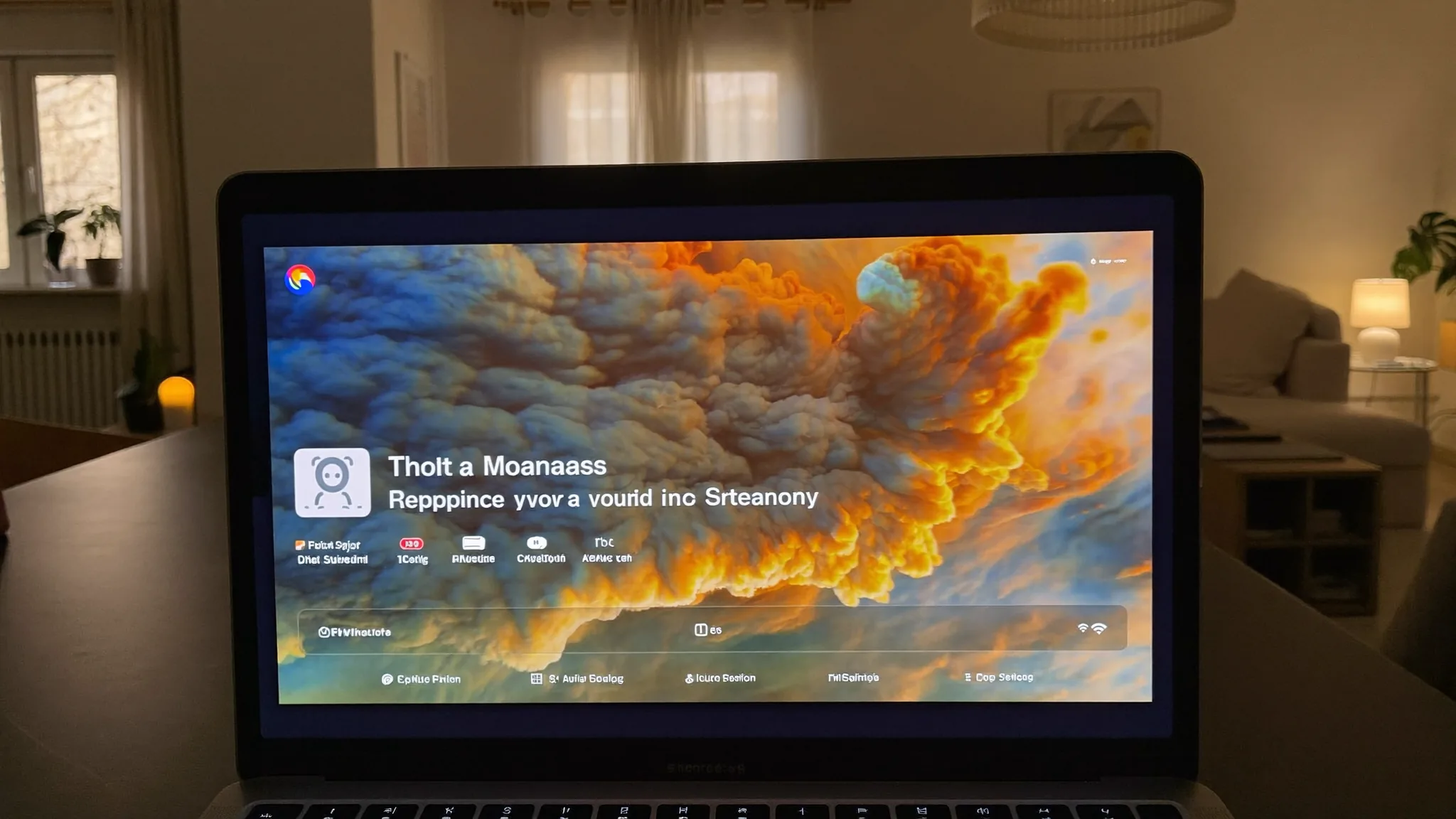
IPTV na Mac: ako nastaviť a sledovať televíziu v macOS
IPTV na Mac nastavíte najspoľahlivejšie cez prehrávač, ktorý podporuje formát vášho prístupu, bezpečné uloženie údajov a EPG. MacBook, iMac aj Mac mini zvládnu živé vysielanie bez samostatného TV boxu, no výsledok závisí od troch vecí: kompatibility aplikácie s vašou verziou macOS, stability pripojenia a správne zadaných prihlasovacích údajov. V tomto návode si ukážeme rozdiel medzi M3U adresou a prihlásením cez Xtream Codes, postup prvého nastavenia aj riešenia čiernej obrazovky, zasekávania či chýbajúceho programu. Osobitnú pozornosť venujeme aplikáciám vytvoreným priamo pre macOS, pretože ich systémové požiadavky a spôsob ochrany hesla sa výrazne líšia. Ak s internetovou televíziou ešte len začínate, základné pojmy nájdete aj v článku čo je IPTV a ako funguje. Cieľom nie je nainštalovať prvý náhodný prehrávač, ale vytvoriť pohodlné a rozumne zabezpečené sledovanie, ktoré bude fungovať aj po reštarte Macu alebo aktualizácii systému.
IPTV na Mac: čo si pripraviť pred inštaláciou
Najskôr zistite, aký typ prístupu ste od poskytovateľa dostali. Samotný názov „IPTV účet“ nestačí. Môže ísť o M3U URL, teda webovú adresu playlistu, alebo o Xtream Codes údaje pozostávajúce zo serverovej adresy, používateľského mena a hesla. Niektoré prehrávače zvládajú oba spôsoby, iné podporujú iba jeden. Údaje preto neprepisujte do iného formátu podľa náhodného návodu. Ak chýbajú alebo nefungujú, použite interný kontakt.
Potom skontrolujte verziu systému cez Apple menu, položku „O tomto Macu“. Tento krok je dôležitejší, než sa zdá. CabritApp podľa dokumentácie vyžaduje macOS 14 Sonoma alebo novší. Projekt tuplutv uvádza ako minimum macOS 26 Tahoe. Aplikácia iptvS je natívny klient postavený na SwiftUI a prehrávacom jadre VLCKit, pričom podporuje hardvérovú akceleráciu cez VideoToolbox na procesoroch Apple Silicon aj Intel. Nový program teda nemusí byť použiteľný na staršom MacBooku, hoci jeho výkon na prehrávanie videa úplne postačuje.
Pred nastavením si pripravte aj tieto položky:
- stabilné internetové pripojenie, ideálne cez Ethernet alebo kvalitnú 5 GHz či 6 GHz Wi-Fi,
- aktuálnu verziu macOS, ktorú váš Mac oficiálne podporuje,
- M3U adresu alebo kompletné Xtream Codes údaje,
- voliteľnú XMLTV adresu pre elektronického programového sprievodcu,
- dostatok voľného miesta na vyrovnávaciu pamäť aplikácie, logá a programové dáta,
- legitímny prístup k obsahu, na ktorý máte oprávnenie.
Pri výbere prehrávača si overte pôvod inštalačného súboru. Aplikácia z Mac App Store prechádza distribučným procesom spoločnosti Apple. Pri programe stiahnutom ako DMG mimo obchodu skontrolujte autora, vydania a systémové upozornenie. CabritApp napríklad otvorene uvádza, že nie je podpísaný certifikátom Apple Developer a macOS ho môže pri prvom spustení zablokovať. To nie je detail, ktorý by ste mali automaticky obísť bez zváženia.
Ako nastaviť IPTV na Mac cez M3U alebo Xtream Codes
Presné názvy tlačidiel sa medzi prehrávačmi líšia, logika nastavenia však zostáva podobná. Po inštalácii spustite aplikáciu a vyberte pridanie playlistu, zdroja alebo používateľského účtu. Ak máte M3U adresu, zvoľte možnosť „M3U URL“ a vložte celý odkaz bez medzier pred či za adresou. Playlist pomenujte tak, aby ste ho neskôr rozoznali, napríklad „Obývačka“ alebo „Hlavný účet“. Názov nemení obsah ani prihlásenie.
Pri Xtream Codes zadajte serverovú adresu, používateľské meno a heslo do samostatných polí. Dávajte pozor na protokol, port, veľké písmená a znaky, ktoré sa pri kopírovaní ľahko zamenia. Serverová adresa môže obsahovať port za dvojbodkou, preto ju neskracujte. Po potvrdení aplikácia načíta kategórie živého vysielania, filmov a seriálov podľa toho, čo účet poskytuje. Prvé načítanie môže trvať dlhšie, najmä pri rozsiahlom katalógu.
| Spôsob pripojenia | Čo zadávate | Výhoda | Na čo si dať pozor |
|---|---|---|---|
| M3U URL | Jednu úplnú adresu playlistu | Jednoduché pridanie do viacerých kompatibilných prehrávačov | Odkaz môže obsahovať citlivé prihlasovacie údaje |
| Xtream Codes | Server, meno a heslo | Prehľadnejšie kategórie, VOD a automatické mapovanie EPG | Všetky tri údaje musia presne súhlasiť |
| XMLTV EPG | Adresu programových dát | Názvy relácií, časy a prehľad vysielania | ID kanálov sa musia správne spárovať |
Po načítaní najprv spustite jeden bežný kanál. Až potom zapínajte hardvérovú akceleráciu, externý VLC prehrávač alebo súbežné prehrávanie. iptvS ponúka vstavané jadro VLC aj otvorenie streamu vo VLC.app. Podporuje HLS, MPEG-TS, MP4, MKV a RTMP, XMLTV program a viacnásobné zobrazenie až štyroch živých kanálov. Štyri streamy však znamenajú približne štvornásobnú záťaž na internetové pripojenie a citeľne vyššie využitie procesora.
Ak hľadáte všeobecný postup aj pre televízor alebo mobil, pozrite si návod na nastavenie IPTV. Na Macu je navyše praktické nastaviť celoobrazovkový režim, obraz v obraze a klávesové skratky. CabritApp podporuje PiP, celú obrazovku a posun šípkami. iptvS používa skratky Command plus čísla na prepínanie hlavných sekcií.
Výber prehrávača pre IPTV na Mac a bezpečnosť údajov
Neexistuje jeden prehrávač vhodný pre každý Mac. Rozhodujte sa podľa verzie systému, podporovaného prihlásenia a spôsobu uloženia hesla. tuplutv sa orientuje na moderné rozhranie, živú TV, filmy, seriály a správu playlistov. Jeho dokumentácia uvádza M3U aj Xtream API medzi zdrojmi a EPG pre kompatibilné služby, no zároveň stanovuje vysokú minimálnu požiadavku macOS 26 Tahoe. Pre starší stroj preto nemusí byť možnosťou.
iptvS ponúka širokú podporu formátov vďaka VLCKit, XMLTV EPG, pripomienky relácií, kategórie, vyhľadávanie a režim Multi-View. Hodí sa používateľovi, ktorý chce sledovať viac kanálov alebo potrebuje podrobnejšie ovládanie zvuku a titulkov. CabritApp je zameraný na Xtream Codes, vyžaduje macOS 14 alebo novší a ponúka pokračovanie v prehrávaní, obľúbené položky, vyhľadávanie aj filtre kvality.
Pri CabritApp treba poznať dve bezpečnostné okolnosti z jeho vlastnej dokumentácie. Program ukladá meno, heslo a serverovú URL lokálne do UserDefaults, nie do systémovej Kľúčenky. Súčasne obchádza overovanie SSL certifikátu pri všetkých pripojeniach, aby prijal aj servery so samopodpísaným alebo expirovaným certifikátom. Dôsledkom je, že aplikácia nevie dôveryhodným certifikátom overiť identitu servera. Na Macu, ktorý používate na prácu alebo bankovníctvo, je to významný kompromis.
Rozumný výber aplikácie by mal zohľadniť:
- či pochádza z dôveryhodného zdroja a má jasne uvedeného autora,
- či podporuje aktuálnu aj budúcu verziu vášho macOS,
- či ukladá prihlasovacie údaje do Kľúčenky alebo iného chráneného úložiska,
- či korektne overuje HTTPS certifikát servera,
- či ponúka potrebný formát M3U, Xtream Codes alebo XMLTV,
- či zvláda hardvérové dekódovanie na vašom procesore.
Neposielajte snímku prihlasovacích údajov do verejnej diskusie a nevkladajte M3U URL do neznámych webových konvertorov. Takáto adresa často obsahuje používateľské meno a heslo priamo v texte. Ďalšie možnosti prehrávačov a ich funkcie nájdete v prehľade IPTV aplikácií. Právne otázky týkajúce sa zdroja vysielania sú samostatná téma, ktorú rozoberá stránka o legálnosti IPTV.
Keď IPTV na Mac nefunguje: obraz, EPG a zasekávanie
Ak sa kanál nespustí, najprv oddeľte chybu prehrávača od chyby účtu alebo siete. Skúste iný kanál z rovnakej kategórie. Keď nefunguje iba jeden, problém pravdepodobne nie je v celom nastavení Macu. Ak nejde nič, skontrolujte dátum platnosti prístupu, serverovú adresu a prihlasovacie údaje. Pri M3U vložte URL znova a dávajte pozor, aby sa na koniec nepridal neviditeľný znak.
Čierna obrazovka so zvukom zvyčajne ukazuje na problém dekódovania videa. V nastaveniach prepnite medzi natívnym a VLC jadrom alebo dočasne vypnite hardvérovú akceleráciu. Ak sa prehrávanie rozbehne, aplikáciu aktualizujte a akceleráciu následne otestujte znova. Zvuk bez obrazu môže súvisieť aj s kodekom, ktorý konkrétna verzia prehrávača nepodporuje správne.
Pri pravidelnom zastavovaní obrazu postupujte v tomto poradí:
- zatvorte sťahovanie, cloudovú synchronizáciu a ďalšie video streamy,
- prepnite z preťaženej 2,4 GHz Wi-Fi na 5 GHz, 6 GHz alebo Ethernet,
- reštartujte aplikáciu a potom smerovač,
- znížte kvalitu streamu, ak účet ponúka HD aj 4K variant,
- vyskúšajte iné prehrávacie jadro,
- porovnajte správanie jedného kanála s viacerými ďalšími kanálmi.
Chýbajúce EPG neznamená, že je pokazené samotné vysielanie. Programové dáta prichádzajú samostatne a aplikácia ich musí priradiť ku kanálom. Obnovte XMLTV zdroj, skontrolujte časové pásmo Macu a potom skúste automatické mapovanie. Ak názov kanála v playliste nezodpovedá jeho identifikátoru v EPG, môže byť potrebné ručné spárovanie. iptvS uvádza automatické mapovanie pre Xtream Codes aj M3U zdroje, no úspech stále závisí od kvality dodaných dát.
Pri odbere služby si všímajte aj spôsob platby a obnovovania. Na Slovensku od 1. marca 2026 platí povinnosť obchodníkov ponúknuť pri nákupe nad 1 € aspoň jednu bezhotovostnú možnosť, napríklad kartu, mobilnú alebo QR platbu. Je to miestne pravidlo, nie technická vlastnosť prehrávača. Slovenskí zákazníci zároveň platia kartou približne trikrát častejšie než pred desiatimi rokmi a mobilné platby už predstavujú viac než 22 % kartových platieb u obchodníkov. Na našom webe možno použiť kartu, bankový prevod alebo kryptomeny; aktuálne možnosti sú uvedené pri IPTV predplatnom.
Časté otázky o IPTV na Mac
Potrebujem na IPTV na Mac samostatný TV box?
Nie. Mac dokáže stream načítať a prehrať priamo v kompatibilnej aplikácii, takže Fire TV Stick ani Android TV box nie sú podmienkou. Samostatné zariadenie dáva zmysel skôr pri sledovaní na televízore z gauča. Na MacBooku alebo iMacu stačí vhodný prehrávač, prístupové údaje a stabilné internetové pripojenie.
Je pre Mac lepšie M3U alebo Xtream Codes?
Závisí od prehrávača a údajov, ktoré poskytuje služba. M3U je jednoduchá adresa playlistu a má širokú kompatibilitu. Xtream Codes rozdeľuje server, meno a heslo do samostatných polí a často lepšie načíta kategórie, filmy, seriály či EPG. Formát svojvoľne nemeňte; použite spôsob, ktorý ste reálne dostali.
Prečo mám na Macu zvuk, ale obraz zostáva čierny?
Najčastejšie ide o konflikt kodeku, hardvérovej akcelerácie alebo prehrávacieho jadra. Skúste prepnúť medzi natívnym prehrávačom a VLC jadrom, prípadne dočasne vypnite akceleráciu videa. Overte aj iný kanál. Ak problém postihuje iba jeden stream, nastavenie aplikácie nemusí byť hlavnou príčinou.
Môžem IPTV z MacBooku zobraziť na televízore?
Áno, podľa vybavenia možno použiť HDMI adaptér alebo systémové zrkadlenie obrazovky. Káblové pripojenie býva stabilnejšie a pridáva menšie oneskorenie. Pri bezdrôtovom prenose musí byť Mac aj cieľové zariadenie v rovnakej sieti. Nie každá aplikácia alebo chránený stream však povoľuje rovnaký spôsob výstupu.
Prečo sa elektronický programový sprievodca nezobrazuje?
EPG môže mať samostatnú XMLTV adresu, ktorú treba pridať alebo obnoviť. Skontrolujte správne časové pásmo macOS a mapovanie identifikátorov kanálov. Keď funguje obraz, no pri všetkých staniciach chýba program, problém sa zvyčajne týka programových dát, nie internetového pripojenia alebo dekódovania videa.
Je bezpečné povoliť aplikáciu z neznámeho zdroja cez Open Anyway?
Nie automaticky. Toto tlačidlo iba obíde prvotné blokovanie systému, nepotvrdzuje bezpečnosť programu. Pred otvorením skontrolujte autora, pôvod DMG súboru, vydania a dokumentáciu. Mimoriadne opatrní buďte pri aplikácii, ktorá neoveruje SSL certifikáty alebo ukladá heslo mimo Kľúčenky. Na pracovnom Macu zvážte dôveryhodnejšiu alternatívu.
IPTV na Mac môže fungovať pohodlne, ak zladíte prehrávač s verziou macOS a typom prístupových údajov. Začnite jedným streamom, následne nastavte EPG, titulky a obraz v obraze. Pri chybe najprv určte, či ju spôsobuje konkrétny kanál, sieť alebo dekódovanie, a až potom meňte celú aplikáciu. Ak už máte kompatibilný Mac a chcete si vybrať dĺžku služby, pozrite si dostupné IPTV predplatné; všeobecný prehľad ponuky nájdete aj na hlavnej stránke.