
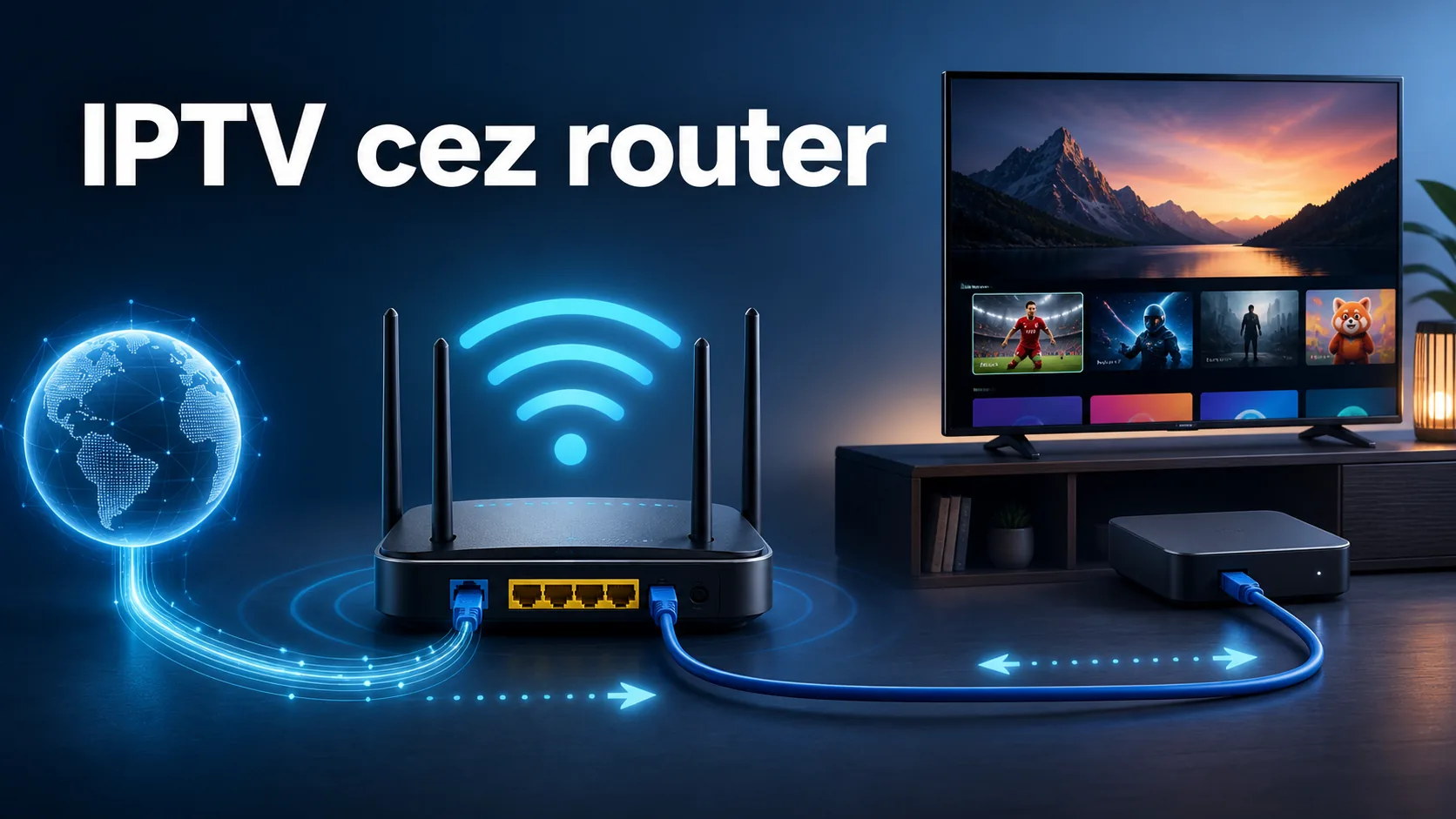
IPTV cez router: ako nastaviť stabilné pripojenie krok za krokom
IPTV router nemusí vyžadovať zložité zásahy do siete, no najprv treba vedieť, aký typ televíznej služby pripájate. Set-top box od internetového operátora môže prijímať multicastový signál cez vyhradenú VLAN, zatiaľ čo bežná IPTV aplikácia v televízore, mobile alebo prehrávači používa štandardné internetové pripojenie. V druhom prípade sa obyčajne nezačína zadávaním VLAN ID, ale kontrolou kábla, Wi-Fi pásma, rýchlosti linky a zaťaženia domácej siete. Nesprávne zapnutý IPTV profil môže dokonca odstaviť niektorý LAN port alebo narušiť internetové pripojenie. Tento návod preto vysvetľuje oba scenáre, nastavenia TP-Link, ASUS a MikroTik aj praktické riešenia sekania obrazu. Ukážeme si, kedy použiť Bridge, IGMP Proxy či IGMP Snooping a kedy sa týchto volieb vôbec nedotýkať. Ak ešte len spoznávate možnosti internetovej televízie, začnite na hlavnej stránke IPTV pre Slovensko. Pri konkrétnej aplikácii vám pomôže aj prehľad IPTV prehrávačov.
IPTV router a dva odlišné spôsoby prenosu obrazu
Najdôležitejšie rozhodnutie prichádza ešte pred prihlásením do administrácie smerovača. Zistite, či máte operátorský set-top box s vlastným televíznym portom, alebo prehrávate internetový stream v aplikácii. Obe riešenia sa bežne označujú ako IPTV, sieťovo však nemusia fungovať rovnako.
Operátorská televízia môže používať multicast. Jeden dátový tok sa vtedy distribuuje prijímačom, ktoré sa prihlásia do príslušnej multicastovej skupiny. MikroTik vo svojej dokumentácii uvádza, že domáce nasadenia typicky kombinujú IGMP Proxy a bridge IGMP Snooping. IGMP Proxy prenáša požiadavky medzi stranou poskytovateľa a domácou sieťou, zatiaľ čo IGMP Snooping obmedzuje zbytočné rozlievanie televíznych paketov do všetkých portov.
Internetová IPTV aplikácia zvyčajne prijíma unicastový stream podobne ako iné online video. Na routeri pre ňu spravidla netreba vytvárať IPTV VLAN ani vyhradiť STB port. Potrebuje hlavne stabilné pripojenie k internetu, funkčné DNS a dostatočne kvalitný signál. Presné parametre služby však vždy overte u svojho poskytovateľa.
| Situácia | Typické nastavenie | Čomu sa vyhnúť |
|---|---|---|
| Set-top box od ISP | Profil ISP, Bridge alebo vlastná VLAN podľa údajov operátora | Vymyslenému VLAN ID |
| Aplikácia v Smart TV | Bežný internet cez Ethernet alebo 5 GHz Wi-Fi | Zbytočnému vyhradeniu LAN portu |
| Viac multicastových prijímačov | IGMP Proxy a IGMP Snooping podľa dokumentácie routera | Zapínaniu funkcií bez zálohy konfigurácie |
| VLC cez UDP stream | Na podporovanom ASUS routeri môže pomôcť UDP Proxy | Kopírovaniu cudzích adries streamov |
Ak si nie ste istí, pozrite štítok set-top boxu, zmluvné podklady a údaje od ISP. VLAN čísla sa nedajú bezpečne odvodiť podľa značky routera. Ukážkové hodnoty v návodoch výrobcov iba vysvetľujú formát a nemusia platiť pre slovenskú prípojku.
Ako nastaviť IPTV cez router TP-Link alebo ASUS
Pred úpravami pripojte počítač k routeru káblom, odfoťte pôvodné nastavenia a uložte zálohu konfigurácie, ak ju zariadenie podporuje. Administračné heslo routera nie je heslo k Wi-Fi. Ak ho nepoznáte, neskúšajte hneď továrenský reset, pretože by ste mohli vymazať údaje potrebné na internetové pripojenie.
Pri TP-Linku otvoríte podľa oficiálneho návodu adresu tplinkwifi.net a prejdete do časti Advanced > Network > IPTV/VLAN. Ak sa poskytovateľ nachádza medzi vstavanými profilmi, vyberte jeho profil. Bez požiadavky na VLAN možno použiť Bridge a priradiť set-top boxu konkrétny LAN port. Ak ISP vyžaduje 802.1Q, použite Custom a zadajte presne jeho hodnoty pre internet, hlasové služby a IPTV. Následne pripojte STB do vybraného portu a otestujte televíziu aj internet.
Na routeroch ASUS sa IPTV nachádza v časti LAN > IPTV. Najskôr skontrolujte, že WAN port slúži ako primárne internetové rozhranie. Potom vyberte ISP profil alebo manuálne nastavenie a určte LAN port pre set-top box. ASUS umožňuje nastaviť aj DHCP routes, IGMP Proxy, verziu IGMP, Fast Leave, IGMP Snooping a UDP Proxy. Nie je rozumné aktivovať všetko naraz. Zapnite iba prvky, ktoré vyžaduje váš ISP alebo konkrétny spôsob multicastového prenosu.
- Overte typ služby a vyžiadajte si parametre od poskytovateľa.
- Aktualizujte firmvér routera a vytvorte zálohu konfigurácie.
- Zvoľte profil ISP, Bridge alebo Custom podľa získaných údajov.
- Priraďte set-top boxu konkrétny LAN port.
- Uložte nastavenia a reštartujte najprv router, potom STB.
- Otestujte živé vysielanie, prepínanie staníc aj internet na ostatných zariadeniach.
Ak používate iba aplikáciu s internetovým streamom, tieto kroky preskočte. Zariadenie pripojte normálne a pokračujte podľa návodu na nastavenie IPTV v televízore alebo prehrávači.
IPTV na routeri MikroTik: IGMP Proxy a Snooping bez zbytočných zásahov
MikroTik ponúka viac možností než bežné domáce routery, čo je výhoda aj riziko. Dokumentácia RouterOS rozlišuje IGMP Proxy pre domácu prípojku, bridge IGMP Snooping na obmedzenie multicastového zahltenia a PIM-SM pre rozsiahlejšie siete s viacerými routovanými segmentmi. V byte alebo rodinnom dome PIM-SM zvyčajne nie je prvou voľbou.
Pri operátorskej multicastovej IPTV musíte poznať WAN alebo IPTV rozhranie, VLAN ID a informáciu, či IGMP požiadavky prichádzajú zo strany ISP. Najprv musí fungovať obyčajné smerovanie internetu. Až potom sa nastavuje jedno upstream rozhranie smerom k zdroju a downstream rozhranie smerom k domácim prijímačom. Funkcia quick-leave môže urýchliť ukončenie odberu skupiny, no jej vhodnosť závisí od topológie siete.
IGMP Snooping sa zapína na bridge, cez ktorý sú pripojené prijímače. Jeho úlohou nie je zrýchliť internet. Sleduje členstvo v multicastových skupinách a posiela prevádzku iba na porty, ktoré ju potrebujú. Bez správneho nastavenia môže multicast zahltiť Wi-Fi alebo ďalšie ethernetové porty, čo sa prejaví sekaním, vysokou aktivitou siete či nestabilitou iných zariadení.
- Upstream: rozhranie smerom k IPTV zdroju poskytovateľa.
- Downstream: bridge alebo LAN, kde sa nachádza set-top box.
- VLAN: zadáva sa iba hodnota potvrdená poskytovateľom.
- Firewall: musí prepustiť potrebnú IGMP a multicastovú komunikáciu, nie však bezhlavo celú prevádzku.
- RouterOS: dokumentácia uvádza zabudované multicastové funkcie vo verzii 7; pri staršej verzii 6 opisuje samostatný balík.
Zmeny robte po jednej a po každej otestujte obraz, zvuk i prepínanie kanálov. Pri vzdialenej správe môže chybná úprava bridge alebo VLAN prerušiť prístup k routeru. Ak nemáte zálohu a bezpečný lokálny prístup, obráťte sa na správcu siete alebo využite interný kontakt.
Keď IPTV router seká: kábel, Wi-Fi, QoS a platba za službu
Ak sa stream spustí, no obraz zamŕza, netreba automaticky meniť VLAN. Najprv pripojte prehrávač ethernetovým káblom. Stabilný kábel odstráni rušenie, slabý signál a preplnený bezdrôtový kanál z rovnice. Ak problém zmizne, hľadajte chybu vo Wi-Fi, nie v IPTV profile.
Pri bezdrôtovom pripojení uprednostnite 5 GHz v rovnakej miestnosti alebo v malej vzdialenosti od routera. Pásmo 2,4 GHz má väčší dosah, ale býva rušenejšie. Router neukrývajte za televízor, do kovovej skrinky ani na podlahu. Pri mesh sieti skontrolujte, či televízor nevisí na vzdialenom uzle so slabým spätným pripojením. Počas testovania zastavte cloudové zálohy, sťahovanie hier a ďalšie videostreamy.
QoS môže dať televízoru vyššiu prioritu, nenahradí však nedostatočnú prípojku. Nastavte ho až po zmeraní reálnej rýchlosti cez kábel. Ak je problém iba večer alebo iba na jednom kanáli, porovnajte rovnaký stream na druhom zariadení. Tak zistíte, či je príčinou domáca sieť, prehrávač alebo zdroj vysielania.
Pri výbere služby sledujte aj transparentné podmienky a bezpečný spôsob úhrady. Na bestiptvsk.com sú ceny presne 18 € za 1 mesiac, 29 € za 3 mesiace, 42 € za 6 mesiacov a 63 € za 12 mesiacov. Akceptovaná je karta, bankový prevod aj kryptomeny. Slovenský kontext sa v roku 2026 zmenil: od 1. marca musia obchodníci pri nákupe nad 1 € ponúknuť niektorú bezhotovostnú možnosť. Kartové návyky pritom rastú, Slováci platia kartou približne trikrát častejšie než pred desiatimi rokmi a mobilné platby tvoria viac než 22 % kartových platieb u obchodníkov.
Pred dlhším obdobím si overte kompatibilitu prehrávača a siete. Jednotlivé možnosti nájdete na stránke IPTV predplatného.
Časté otázky o IPTV a routeri
Musím na routeri vždy zapnúť IPTV/VLAN?
Nie. IPTV/VLAN zapínajte najmä vtedy, keď operátorský set-top box vyžaduje osobitnú VLAN alebo vyhradený LAN port. Bežná aplikácia prehrávajúca video cez internet spravidla používa štandardné sieťové pripojenie. Ak nemáte údaje od poskytovateľa, nevymýšľajte VLAN ID podľa internetového návodu, pretože môžete narušiť internet aj funkciu portov.
Je pre IPTV lepší Ethernet alebo Wi-Fi?
Ethernet je zvyčajne stabilnejší a mal by byť prvou voľbou pre televízor alebo set-top box, ak je kábel prakticky dostupný. Wi-Fi môže fungovať dobre, najmä v pásme 5 GHz pri silnom signáli. Výsledok však ovplyvňuje vzdialenosť, steny, susedné siete, mesh prepojenie a súbežné sťahovanie v domácnosti.
Čo znamená IGMP Snooping?
IGMP Snooping sleduje, ktoré porty alebo zariadenia chcú prijímať konkrétnu multicastovú skupinu. Router alebo switch potom neposiela multicastový televízny tok všade, ale iba tam, kde je potrebný. Táto funkcia pomáha pri multicastovej IPTV. Pri obyčajnom internetovom videostreamingu nemusí mať viditeľný prínos.
Prečo po nastavení IPTV prestal fungovať jeden LAN port?
Pravdepodobne bol daný port priradený výhradne set-top boxu v režime Bridge alebo v profile ISP. Taký port môže prenášať inú VLAN než bežná domáca sieť. Skontrolujte mapovanie portov v IPTV/VLAN nastaveniach a porovnajte ho s údajmi poskytovateľa. Pred zmenou si uložte pôvodnú konfiguráciu.
Pomôže nový router proti sekaniu obrazu?
Pomôže iba vtedy, ak je úzkym miestom starý router, slabé Wi-Fi, pomalé porty alebo nedostatočný výkon pri viacerých zariadeniach. Najskôr skúste kábel, reštart, aktualizáciu firmvéru a test bez ďalšieho sťahovania. Ak seká iba jeden zdroj aj na rôznych zariadeniach, nový router nemusí problém vyriešiť.
Môžem použiť vlastný router za zariadením operátora?
Áno, no výsledok závisí od režimu zariadenia operátora a od spôsobu doručovania televízie. Dvojitý NAT obyčajnému internetovému streamu často neprekáža, multicast a IPTV VLAN však môžu vyžadovať bridge, passthrough alebo presné mapovanie portov. Parametre si vyžiadajte od ISP a nemeníte obe zariadenia súčasne.
Správne nastavený IPTV router stojí na jednoduchom rozlíšení: operátorský multicast potrebuje údaje ISP, zatiaľ čo internetová aplikácia potrebuje predovšetkým stabilnú domácu sieť. Začnite káblovým testom, zálohujte konfiguráciu a až potom upravujte Bridge, VLAN, IGMP Proxy či Snooping. Hodnoty z ukážok výrobcov nikdy nekopírujte bez potvrdenia poskytovateľa. Keď už pripojenie funguje spoľahlivo, môžete si pozrieť dostupné obdobia a možnosti úhrady na stránke IPTV predplatného. Pri nejasnej konfigurácii je bezpečnejšie vyžiadať si pomoc cez interný kontakt než resetovať celú sieť naslepo.