
IPTV seká cez Wi-Fi: príčiny a praktické riešenia
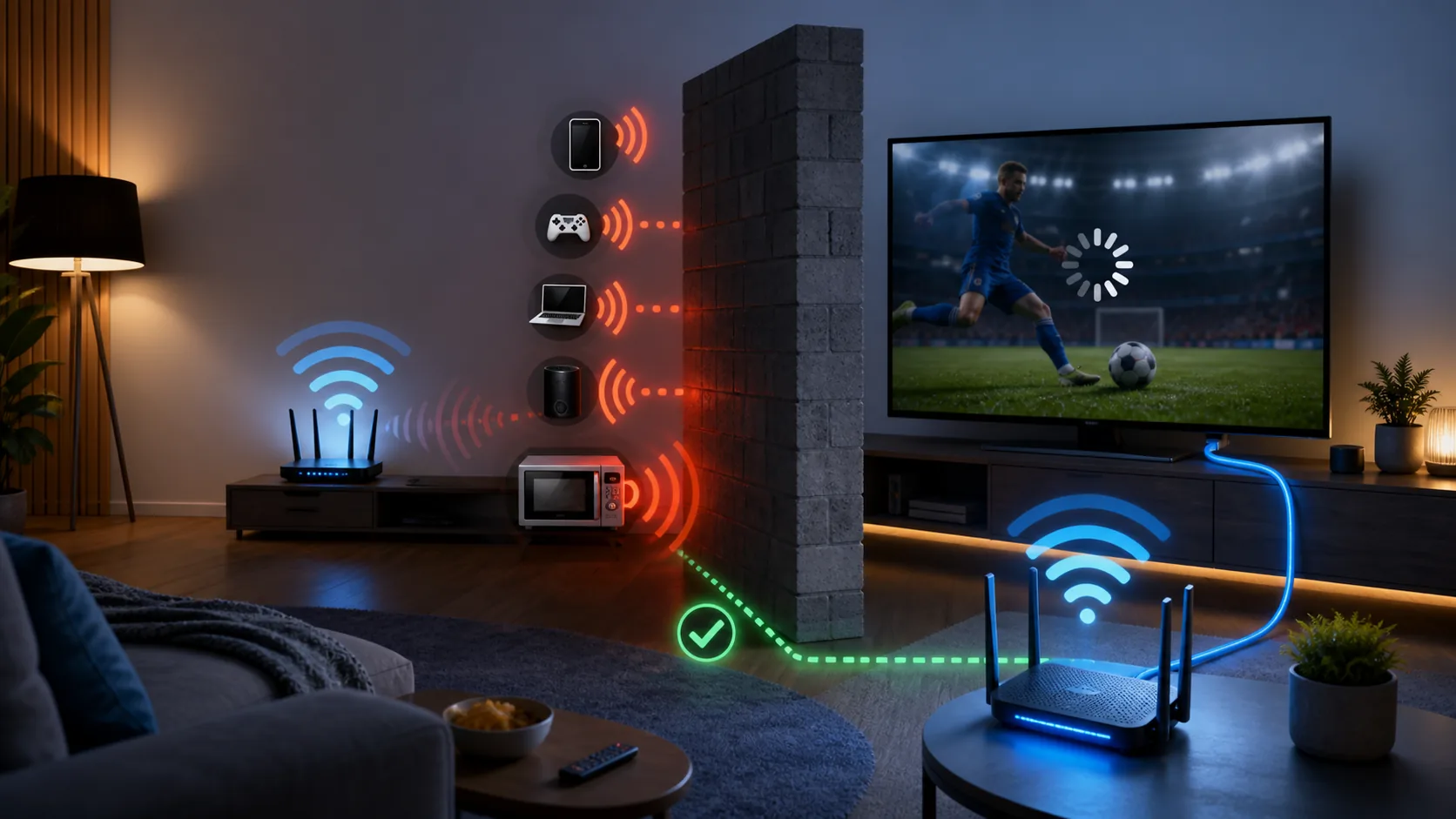
IPTV seká cez Wi-Fi najčastejšie preto, že bezdrôtové spojenie nie je dostatočne stabilné, hoci test rýchlosti môže ukazovať výborné číslo. Krátke prepady prenosu, rušenie od susedných sietí, slabý signál za stenou alebo vyťažený smerovač sa pri bežnom prehliadaní webu takmer neprejavia. Živý televízny stream ich však odhalí okamžite: obraz zamrzne, zvuk sa oneskorí alebo sa objaví načítavací kruh. Dobrou správou je, že príčinu možno zvyčajne odhaliť bez kupovania nového televízora či drahšieho internetového programu. Potrebujete len postupovať v správnom poradí a meniť vždy jednu vec. V tomto návode si ukážeme, ako odlíšiť problém Wi-Fi od chyby aplikácie, prijímacieho zariadenia alebo samotného zdroja vysielania. Nájdete tu krátky diagnostický test, odporúčané nastavenia pásiem 2,4 a 5 GHz, praktické úpravy smerovača aj kontrolu špecifickú pre slovenské športové kanály. Ak sa s IPTV ešte len oboznamujete, základný kontext nájdete v článku čo je IPTV a ako funguje.
Prečo IPTV seká cez Wi-Fi, aj keď je internet rýchly
Rýchlosť internetového programu a kvalita Wi-Fi nie sú to isté. Operátor môže do domácnosti dodávať stovky megabitov za sekundu, no medzi smerovačom a televízorom môže spojenie kolísať. Test rýchlosti navyše často trvá iba krátko a výsledok spriemeruje. Nezachytí každý zlomok sekundy, počas ktorého sa paket stratil alebo výrazne oneskoril. Práve tieto výkyvy sú pri živom vysielaní dôležitejšie než maximálna nameraná rýchlosť.
Najprv sledujte, kedy sa problém objavuje. Ak obraz zamŕza hlavne večer, príčinou môže byť preťažená domáca alebo susedská bezdrôtová sieť. Ak sa sekanie zhoršuje po zapnutí mikrovlnnej rúry, bezdrôtových reproduktorov alebo ďalších zariadení, pravdepodobné je rušenie v pásme 2,4 GHz. Keď sa problém týka televízora v druhej izbe, ale mobil pri smerovači prehráva rovnaký obsah plynulo, rozhoduje vzdialenosť, steny alebo poloha antén.
Rozlišujte aj medzi nízkou priepustnosťou a nestabilitou. Konkurenčné návody uvádzajú orientačne 5 až 8 Mbps pre HD stream a približne 20 Mbps či viac pre 4K. Samotné splnenie tejto hodnoty však plynulosť nezaručuje. Stream s priemerom 8 Mbps môže sekať na spojení, ktoré chvíľu dosahuje 80 Mbps a vzápätí klesne takmer na nulu. Lepší výsledok poskytne stabilných 25 Mbps bez výpadkov.
| Prejav | Pravdepodobná príčina | Prvý test |
|---|---|---|
| Obraz seká iba cez Wi-Fi | Rušenie alebo slabý signál | Pripojte zariadenie ethernetovým káblom |
| Sekajú všetky zariadenia naraz | Internetová prípojka alebo smerovač | Reštartujte smerovač a otestujte iné video |
| Nefunguje len jeden kanál | Zdroj streamu alebo dostupnosť stanice | Prepnite na viac iných kanálov |
| Problém vzniká najmä večer | Preťaženie siete | Porovnajte výsledok ráno a večer |
| Aplikácia zamŕza aj v menu | Nedostatok pamäte alebo chyba aplikácie | Ukončite aplikácie a reštartujte zariadenie |
Rýchly test, keď IPTV seká cez Wi-Fi
Najlepší diagnostický postup je krátky a vylučovací. Nemeňte DNS, kanál Wi-Fi, prehrávač aj kvalitu obrazu naraz. Ak urobíte štyri zásahy súčasne a prehrávanie sa zlepší, nebudete vedieť, ktorý z nich pomohol. Pri ďalšom probléme začnete od nuly.
- Skontrolujte rozsah problému. Prepnite aspoň päť rôznych kanálov a spustite aj bežné internetové video. Ak zlyháva jediný kanál, domáca Wi-Fi nemusí byť vinníkom.
- Reštartujte prehrávač. Aplikáciu úplne ukončite, nielen opustite tlačidlom späť. Potom reštartujte televízor, TV box alebo prehrávacie zariadenie.
- Reštartujte smerovač. Odpojte ho od napájania približne na 30 sekúnd. Po zapnutí počkajte, kým sa obnoví internet aj bezdrôtová sieť.
- Urobte skúšku pri smerovači. Dočasne premiestnite TV box alebo použite mobil s rovnakou sieťou čo najbližšie k smerovaču. Výrazné zlepšenie ukazuje na slabé pokrytie.
- Vyskúšajte ethernet. Aj provizórny kábel cez miestnosť je užitočný test. Ak stream cez kábel funguje plynulo, internetová prípojka aj zdroj vysielania sú pravdepodobne v poriadku.
- Znížte kvalitu obrazu. Prepnite zo 4K na Full HD alebo z Full HD na nižšiu kvalitu. Zlepšenie poukazuje na nedostatočnú rezervu prenosu.
Počas skúšky zastavte veľké sťahovanie, cloudové zálohy a aktualizácie hier. Overte tiež, či niekto v domácnosti práve neodosiela objemné súbory. Odosielanie dát dokáže zahltiť pripojenie a zvýšiť odozvu, hoci televízny stream dáta predovšetkým prijíma.
Ak ethernet odstráni sekanie, nie je potrebné meniť službu ani aplikáciu. Sústreďte sa na bezdrôtovú časť siete. Ak problém zostane aj na kábli a prejavuje sa na každom kanáli, skontrolujte internetové pripojenie. Keď nefunguje iba aplikácia, pomôže aktualizácia, vymazanie dočasnej pamäte alebo opätovné prihlásenie. Pri konfigurácii zariadenia sa držte návodu pre konkrétny systém; všeobecný postup nájdete na stránke nastavenie IPTV.
Ako nastaviť Wi-Fi pre stabilnejšie IPTV
Pásmo 2,4 GHz má dlhší dosah a lepšie prechádza stenami, no býva preplnené. Používajú ho staršie zariadenia, senzory, tlačiarne aj siete zo susedných bytov. Pásmo 5 GHz zvyčajne ponúka vyššiu rýchlosť a viac voľných kanálov, jeho signál však cez steny slabne rýchlejšie. Televízor v rovnakej miestnosti ako smerovač preto pripojte prednostne k 5 GHz. Pri vzdialenej izbe porovnajte obe pásma v reálnej prevádzke, nie iba podľa počtu čiarok pri ikone signálu.
Ak smerovač používa rovnaký názov siete pre obe pásma, zariadenie si pásmo vyberá automaticky. Táto funkcia môže fungovať dobre, no niektoré televízory sa držia slabšieho pripojenia príliš dlho. Na diagnostiku je užitočné pásma dočasne pomenovať odlišne a pripojiť TV box priamo k vybranému pásmu. Po teste sa môžete vrátiť k spoločnému názvu.
Dôležité je aj umiestnenie smerovača. Nemal by byť zatvorený v skrinke, položený za televízorom ani pritlačený ku kovovým predmetom. Vhodnejšia je otvorená a mierne vyvýšená poloha. Pri väčšom byte pomôže prístupový bod alebo vhodne rozmiestnený mesh systém. Opakovač signálu je lacnejší, ale pri nevhodnom umiestnení môže síce ukázať silný signál, no prenášať dáta pomaly.
V nastaveniach smerovača skontrolujte tieto položky:
- aktualizáciu firmvéru od výrobcu zariadenia,
- menej vyťažený bezdrôtový kanál, najmä v bytovom dome,
- funkciu QoS, ktorá môže uprednostniť televízor alebo TV box,
- vypnutie nepotrebných starých režimov Wi-Fi, ak ich žiadne zariadenie nevyžaduje,
- zoznam pripojených zariadení, aby ste odhalili neznámeho používateľa siete.
QoS nie je tlačidlo, ktoré automaticky opraví každý stream. Zmysel má najmä v domácnosti, kde sa televízia delí o pripojenie s konzolou, počítačmi a zálohami. Ak nastavíte limit alebo prioritu nesprávne, výsledok môže byť horší. Pred zmenou si preto odfoťte pôvodné hodnoty. Neotvárajte náhodné porty podľa všeobecného návodu z internetu; pri bežnej prehrávacej aplikácii to spravidla nie je prvý ani najbezpečnejší krok.
Keď problém nie je Wi-Fi: aplikácia, zariadenie a slovenské kanály
Ak IPTV seká cez Wi-Fi aj cez kábel, príčina môže byť v prijímacom zariadení. Starší televízor môže mať pomalý procesor, málo voľnej pamäte alebo zastaranú aplikáciu. Typickým znakom je spomalené menu, oneskorená reakcia na ovládač a zatváranie prehrávača. Uvoľnite úložisko, odstráňte nepoužívané aplikácie a nainštalujte dostupné aktualizácie. Ak používate samostatný TV box, skontrolujte jeho prehrievanie a zabezpečte okolo neho voľný priestor.
Problém môže spôsobovať aj príliš malá vyrovnávacia pamäť prehrávača. Väčšia pamäť dokáže prekryť krátke výkyvy Wi-Fi, za cenu dlhšieho štartu kanála. Extrémne vysoká hodnota však neopraví dlhý výpadok ani slabý zdroj. Nastavenie meňte postupne a po každej úprave sledujte rovnaký kanál aspoň niekoľko minút. Ak potrebujete vybrať vhodný prehrávač, pozrite si prehľad IPTV aplikácií.
Pri športových prenosoch treba od technickej poruchy oddeliť dostupnosť konkrétneho vysielania. Slovenské práva na Fortuna ligu sú rozdelené: piatkové zápasy vysiela Nova Sport, nedeľné Dajto, všetky zápasy sú dostupné cez VOYO a samostatnú vrstvu má Fortuna TV. Jeden nefunkčný alebo nedostupný prenos teda nemusí znamenať chybu Wi-Fi. Najprv overte, či hľadáte správny zápas na správnej stanici a v správnom čase.
Podobne sa pri Lige majstrov mohla technická diagnostika zamieňať s otázkou programovej dostupnosti. Ligovú fázu sezóny 2025/26 vysielala Nova Sport. Pri novšej sezóne si aktuálne práva vždy overte na oficiálnej stránke vysielateľa, pretože športové licencie sa menia. Ak ostatné kanály fungujú, neresetujte celý smerovač len preto, že jeden športový prenos nie je dostupný.
Pomáha jednoduchá krížová skúška: rovnaký kanál spustite na druhom zariadení v rovnakej sieti a na pôvodnom zariadení skúste iný kanál. Tak odhalíte, či chyba nasleduje zariadenie, aplikáciu alebo konkrétny stream. Ak sa problém opakuje na všetkých zariadeniach aj cez kábel, zapíšte si čas, názov kanála a typ chyby. S týmito údajmi sa obráťte cez interný kontakt; presný opis je užitočnejší než všeobecná veta, že televízia nefunguje.
FAQ: najčastejšie otázky o sekaní IPTV cez Wi-Fi
Prečo IPTV seká, hoci test ukazuje vysokú rýchlosť?
Test rýchlosti zobrazuje najmä priemer a maximum počas krátkeho merania. IPTV citlivo reaguje aj na krátke prepady, stratené pakety a kolísavú odozvu. Skúste dlhšie sledovanie, porovnajte 2,4 a 5 GHz a urobte test cez ethernetový kábel. Ak kábel problém odstráni, príčinou je bezdrôtové spojenie, nie nominálna rýchlosť internetového programu.
Je pre IPTV lepšie pásmo 2,4 GHz alebo 5 GHz?
V blízkosti smerovača je zvyčajne vhodnejšie 5 GHz, pretože ponúka vyššiu kapacitu a býva menej rušené. Cez viac stien môže byť stabilnejšie 2,4 GHz, hoci dosahuje nižšiu rýchlosť. Rozhodujúci je praktický test na mieste televízora. Silná ikona signálu sama osebe nepotvrdzuje stabilný dátový prenos.
Pomôže zmena DNS proti sekaniu obrazu?
Zmena DNS môže pomôcť pri pomalom vyhľadávaní adries alebo pri probléme s načítaním služby, no spravidla neopraví slabý Wi-Fi signál, rušenie ani preťaženú sieť. DNS preto nemeňte ako prvý krok. Najskôr porovnajte viac kanálov, reštartujte zariadenia a vyskúšajte káblové pripojenie. Až potom má zmysel skúmať ďalšie sieťové nastavenia.
Má zmysel kúpiť zosilňovač Wi-Fi?
Zosilňovač môže pomôcť v menšom priestore, musí však stáť tam, kde ešte prijíma kvalitný signál. Ak ho umiestnite do mŕtvej zóny, zosilní iba slabé a nestabilné spojenie. Pre dôležitý televízor je spoľahlivejší ethernet, prístupový bod pripojený káblom alebo dobre navrhnutý mesh systém. Najprv však skúste premiestniť existujúci smerovač.
Prečo seká iba jeden kanál a ostatné fungujú?
Ak ostatné kanály bežia plynulo, Wi-Fi pravdepodobne nie je hlavnou príčinou. Môže ísť o problém konkrétneho zdroja, dočasné preťaženie alebo nesprávne očakávanie, na ktorej stanici sa program vysiela. Pri slovenskom športe sú práva často rozdelené medzi viac staníc a služieb. Skontrolujte aktuálny program a dostupnosť u oficiálneho vysielateľa.
Kedy je lepšie použiť ethernetový kábel?
Kábel je najlepšou voľbou pre pevne umiestnený televízor alebo TV box, najmä pri 4K obsahu a živom športe. Odstraňuje väčšinu rušenia, ktoré vzniká medzi smerovačom a zariadením. Ak trvalé vedenie nie je možné, použite kábel aspoň na diagnostiku. Plynulé prehrávanie cez ethernet jednoznačne nasmeruje ďalšie riešenie na pokrytie a nastavenie Wi-Fi.
Keď IPTV seká cez Wi-Fi, začnite káblovým porovnaním, kontrolou viacerých kanálov a skúškou oboch bezdrôtových pásiem. Až potom riešte QoS, vyrovnávaciu pamäť alebo výmenu zariadenia. Takýto postup šetrí čas a ukáže, či problém vzniká v sieti, prehrávači alebo pri konkrétnom prenose. Ak chcete sledovanie postaviť na jasných podmienkach a vybrať si dĺžku služby podľa svojich potrieb, pozrite si dostupné možnosti IPTV predplatného alebo sa vráťte na hlavnú stránku.