
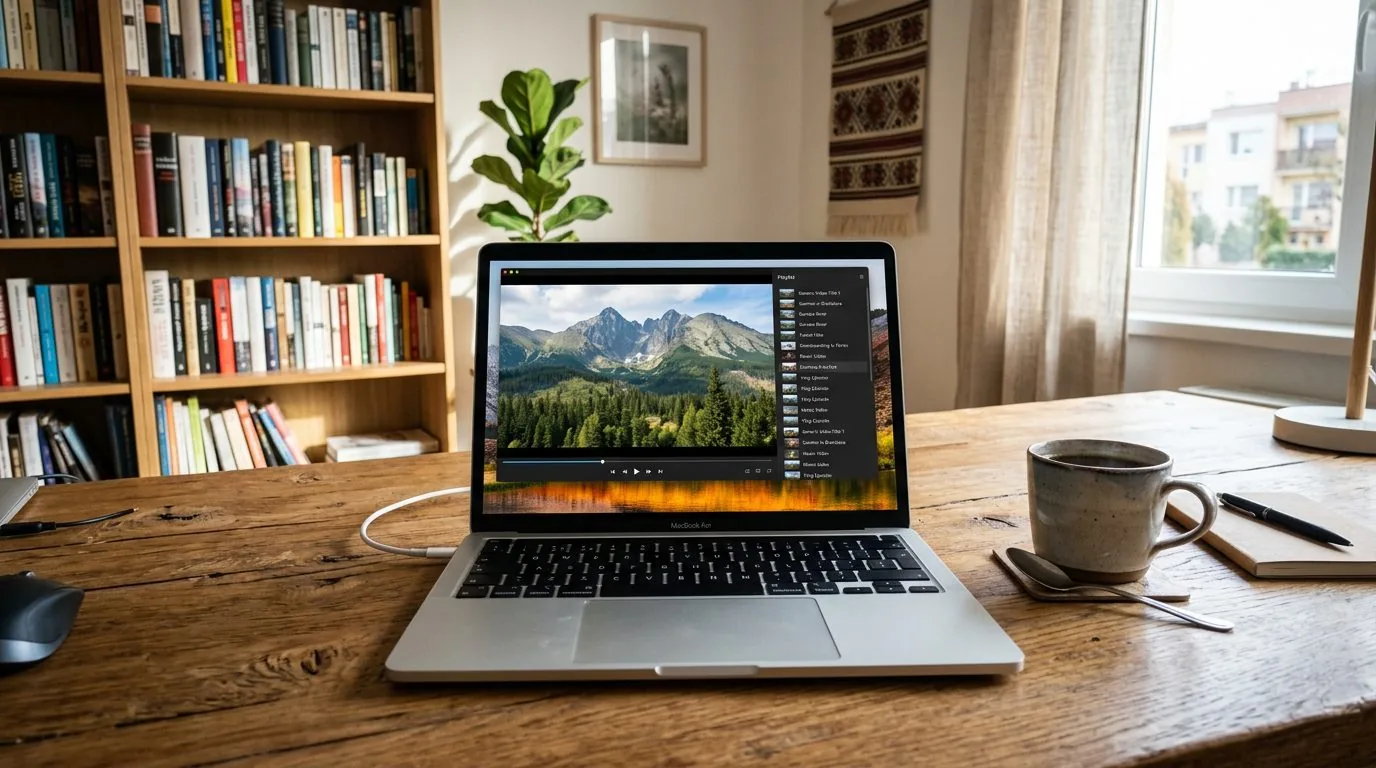
VLC IPTV: ako sledovať televíziu cez VLC Media Player
VLC IPTV je praktický spôsob, ako si na počítači prehrať televízny stream bez ďalšieho špecializovaného prehrávača. Potrebujete nainštalovaný VLC Media Player a vlastný platný odkaz na stream alebo M3U zoznam od poskytovateľa, ktorého obsah smiete sledovať. Vo VLC potom otvoríte sieťový prúd, vložíte adresu a spustíte prehrávanie. Znie to jednoducho, no pri väčšom zozname staníc sa oplatí vedieť aj to, ako otvoriť playlist, prepínať programy, pracovať s EPG a opraviť sekanie obrazu. Tento návod vysvetľuje celý postup pre Windows, macOS a Linux vrátane najčastejších problémov. VLC je vhodný najmä na notebook alebo stolný počítač, kde chcete rýchlo overiť funkčnosť streamu, pozrieť si konkrétny kanál alebo diagnostikovať chybný zoznam. Ak ešte len spoznávate princíp internetovej televízie, pomôže vám aj prehľad čo je IPTV a ako funguje. Používajte výhradne údaje získané od oprávneného poskytovateľa; náhodné verejné zoznamy môžu byť nefunkčné, nebezpečné alebo šírené bez súhlasu držiteľov práv.
VLC IPTV krok za krokom cez sieťový prúd
Najrýchlejší postup je vložiť priamu internetovú adresu do funkcie na otvorenie sieťového prúdu. Pred začiatkom si pripravte URL dodanú poskytovateľom. Adresa môže smerovať na jeden stream alebo na celý M3U zoznam. Pri kopírovaní dávajte pozor na chýbajúce znaky, medzery na začiatku či konci a expirované prihlasovacie údaje. Celú adresu neposielajte do verejnej diskusie ani ju nevkladajte do snímky obrazovky, pretože môže obsahovať osobný identifikátor účtu.
- Otvorte VLC Media Player na počítači.
- V systéme Windows alebo Linux zvoľte Médiá a potom Otvoriť sieťový prúd. Na macOS hľadajte príslušnú voľbu na otvorenie siete v ponuke Súbor.
- Do poľa pre sieťovú adresu vložte platnú URL od poskytovateľa.
- Kliknite na Prehrať a počkajte niekoľko sekúnd, kým sa vytvorí spojenie.
- Ak adresa obsahuje viac staníc, otvorte zoznam skladieb cez ponuku Zobraziť alebo klávesovú skratku pre playlist.
- Dvojitým kliknutím vyberte požadovaný kanál.
Načítanie veľkého zoznamu môže trvať dlhšie než spustenie jedného priameho streamu. VLC musí spracovať položky a ich názvy, preto počas prvých sekúnd zbytočne neopakujte príkaz na prehratie. Ak sa nič nestane, najskôr vyskúšajte inú stanicu z rovnakého zoznamu. Jeden nefunkčný kanál ešte neznamená, že je chybný celý playlist.
Pre pravidelné používanie si môžete M3U súbor uložiť lokálne. Získate tak rýchlejší prístup k zoznamu, no jeho obsah sa nemusí automaticky obnovovať. Pri zmene kanálov preto stiahnite aktuálnu verziu od poskytovateľa. Základné nastavenie ďalších zariadení opisuje samostatný návod na inštaláciu IPTV; postup vo VLC je určený predovšetkým pre počítače.
Ako vo VLC IPTV otvoriť M3U súbor a nájsť stanice
Ak máte playlist uložený ako súbor s príponou .m3u alebo .m3u8, nemusíte ho vkladať ako internetovú adresu. Vo VLC vyberte otvorenie súboru, nájdite ho na disku a potvrďte výber. Prehrávač načíta položky do playlistu. Názvy kanálov sa zobrazia podľa údajov zapísaných v zozname, takže ich kvalita a usporiadanie závisia od zdroja.
Pri stovkách položiek je ručné prechádzanie nepraktické. Aktivujte zobrazenie playlistu a použite vyhľadávacie pole. Zadajte časť názvu stanice bez zbytočných slov. Ak poskytovateľ rozdeľuje obsah do skupín, samotný VLC ich nemusí prezentovať tak prehľadne ako špecializovaná televízna aplikácia. Na rýchle sledovanie alebo kontrolu streamu je však jednoduchý zoznam dostačujúci.
| Spôsob otvorenia | Kedy sa hodí | Hlavná nevýhoda |
|---|---|---|
| Priama URL jedného streamu | Kontrola konkrétneho kanála | Bez pohodlného zoznamu staníc |
| Vzdialená M3U URL | Priebežne aktualizovaný playlist | Závisí od dostupnosti servera |
| Lokálny M3U súbor | Rýchle opakované otvorenie | Môže časom zastarať |
| VLC rozšírenie s EPG | Program NOW/NEXT a filtrovanie | Vyžaduje manuálnu inštaláciu |
Nezamieňajte M3U playlist s videosúborom. Playlist zvyčajne obsahuje odkazy na vzdialené streamy, nie samotný televízny obsah. Bez internetového pripojenia preto stanice neprehrajete. Súbor tiež neupravujte v kancelárskom editore, ktorý môže zmeniť kódovanie alebo pridať formátovanie. Ak ho potrebujete skontrolovať, použite obyčajný textový editor a pred zmenou si vytvorte kópiu.
VLC si nie vždy zapamätá naposledy sledovanú položku a neposkytuje televízne rozhranie optimalizované na diaľkové ovládanie. Na obývačkovú televíziu býva vhodnejší samostatný prehrávač z prehľadu IPTV aplikácií. VLC má inú silnú stránku: umožňuje rýchlo zistiť, či problém spôsobuje stream, konkrétna aplikácia alebo zariadenie.
EPG vo VLC IPTV: program NOW/NEXT pomocou rozšírenia
Čistá inštalácia VLC vie prehrať M3U zoznam, ale neposkytuje plnohodnotný televízny program pre všetky kanály. Jednou z možností je komunitné rozšírenie IPTV TV Guide. Podľa jeho dokumentácie dokáže načítať lokálny alebo vzdialený M3U zdroj spolu s XMLTV EPG, zobraziť aktuálny a nasledujúci program, vyhľadávať podľa stanice či názvu relácie, filtrovať skupiny a ukladať viac profilov.
Rozšírenie je napísané v jazyku Lua a jeho súbor sa kopíruje do priečinka rozšírení VLC. Umiestnenie závisí od systému:
- Windows: používateľský priečinok VLC v časti
AppData\Roaming\vlc\lua\extensions. - Linux: spravidla
~/.local/share/vlc/lua/extensions. - macOS: priečinok VLC v používateľskej knižnici Application Support.
Pred kopírovaním VLC úplne zatvorte. Po opätovnom spustení by sa rozšírenie malo objaviť v ponuke Zobraziť. V jeho správcovi profilov zadáte názov profilu, cestu alebo URL k M3U zoznamu a cestu alebo URL k XMLTV súboru. Najprv načítajte kanály, potom EPG. Následne môžete filtrovať zoznam, zobraziť podrobnosti a vybranú stanicu prepnúť priamo do prehrávača.
Treba počítať s tým, že ide o komunitný doplnok, nie o základnú súčasť VLC. Jeho autor upozorňuje na obmedzenia rozhrania Lua a rozdielne správanie niektorých zostavení prehrávača. Veľký vzdialený XMLTV súbor sa môže načítavať pomaly; doplnok ho preto pred spracovaním sťahuje do dočasného lokálneho súboru. Ak EPG nezodpovedá staniciam, skontrolujte identifikátory kanálov v oboch zdrojoch. Rovnaký názov zobrazený používateľovi nestačí, ak sa interné ID nezhodujú.
Rozšírenia inštalujte iba zo zdroja, ktorému dôverujete, a pred použitím si overte ich aktuálnosť. Pri probléme doplnok dočasne odstráňte a otestujte obyčajné prehrávanie M3U. Tak oddelíte chybu EPG od chyby samotného streamu.
Keď VLC IPTV seká, nenačíta zoznam alebo prehráva bez zvuku
Najčastejším problémom je nekonečné načítavanie alebo čierna obrazovka. Začnite jednoduchým testom: spustite druhý kanál z rovnakého zoznamu. Ak funguje, chyba bude pravdepodobne len v pôvodnom streame. Keď nefunguje nič, skontrolujte platnosť predplatného, internetové pripojenie a správnosť adresy. Prihlasovacie URL sa môžu zmeniť alebo expirovať, preto používajte aktuálne údaje od poskytovateľa.
Pri pravidelnom ukladaní do vyrovnávacej pamäte otvorte nastavenia VLC a primerane zvýšte hodnotu sieťovej cache. Začnite menšou úpravou, napríklad o jednu až dve sekundy. Vyššia cache pomáha pri kolísaní siete, súčasne však predĺži čas prepínania kanálov a oneskorenie živého prenosu. Po každej zmene VLC reštartujte a porovnajte výsledok na rovnakom kanáli.
- Počítač pripojte ethernetovým káblom alebo použite stabilnú 5 GHz či 6 GHz Wi-Fi sieť.
- Zastavte veľké sťahovanie, cloudové zálohy a aktualizácie na ostatných zariadeniach.
- Vyskúšajte vypnúť hardvérové dekódovanie, ak obraz bliká, zamŕza alebo sa zobrazuje zeleno.
- Ak ide zvuk bez obrazu, aktualizujte VLC a ovládač grafickej karty.
- Ak ide obraz bez zvuku, skontrolujte zvukovú stopu, výstupné zariadenie a stlmenie konkrétnej aplikácie.
- Pri prerušení po presnom čase overte, či neexpirovala relácia alebo prihlasovací token.
Užitočným diagnostickým nástrojom je okno správ VLC. Zvýšená úroveň podrobností môže ukázať chybu spojenia, nepodporovaný kodek alebo odmietnutie servera. Pri zdieľaní chybového hlásenia odstráňte používateľské meno, heslo, token a celú súkromnú URL. Ak potrebujete pomoc s účtom, použite interný kontakt.
VPN nemusí automaticky zrýchliť prehrávanie. Pridáva ďalšiu trasu a môže znížiť priepustnosť, hoci v konkrétnej sieti môže pomôcť pri nevhodnom smerovaní. Najskôr otestujte stream bez nej a potom cez blízky server. Meňte vždy iba jednu vec, inak nezistíte, ktorá úprava mala účinok.
Bezpečný zdroj, platba a vhodné predplatné pre VLC
VLC je iba prehrávač. Nedodáva stanice, licencie ani prístupové údaje. Vyhľadávanie náhodných „bezplatných M3U“ adries je preto zlý základ: zoznam môže zmiznúť, obsahovať neznáme presmerovania alebo sprístupňovať vysielanie bez súhlasu držiteľa práv. Použite vlastný oprávnený zdroj a pri výbere si overte ponuku kanálov, počet povolených zariadení, podporované formáty a pravidlá súbežného sledovania.
Na bestiptvsk.com sú ceny stanovené na 18 € za 1 mesiac, 29 € za 3 mesiace, 42 € za 6 mesiacov a 63 € za 12 mesiacov. Zaplatiť možno kartou, bankovým prevodom alebo kryptomenami. Pred objednaním si premyslite, na koľkých zariadeniach chcete službu používať, a uschovajte si doručené údaje mimo verejne dostupných poznámok.
| Obdobie | Cena | Praktické využitie |
|---|---|---|
| 1 mesiac | 18 € | Krátkodobé používanie na počítači |
| 3 mesiace | 29 € | Sezónne sledovanie a dlhší test návykov |
| 6 mesiacov | 42 € | Pravidelné domáce sledovanie |
| 12 mesiacov | 63 € | Celoročné používanie |
Platobné prostredie na Slovensku sa v roku 2026 zmenilo. Od 1. marca 2026 musia obchodníci pri nákupe nad 1 € ponúknuť aspoň jednu bezhotovostnú možnosť, pričom si môžu vybrať kartu, mobilnú platbu alebo QR platbu. Zároveň Slováci platia kartou približne trikrát častejšie než pred desiatimi rokmi a mobilné platby už predstavujú viac ako 22 % kartových platieb u obchodníkov. Tieto údaje nevypovedajú o kvalite konkrétnej televíznej služby, ukazujú však, prečo je bezpečný a zrozumiteľný platobný proces dôležitý aj pri digitálnom obsahu.
Po prijatí údajov ich vložte iba do VLC alebo do dôveryhodnej aplikácie. Nezverejňujte ich vo fórach a neposielajte cudzej osobe „na kontrolu“. Otázky k povolenému použitiu obsahu si môžete objasniť v článku o legálnosti IPTV na Slovensku.
Časté otázky o VLC IPTV
Dokáže VLC otvoriť M3U aj M3U8 zoznam?
Áno, VLC bežne pracuje so zoznamami M3U aj M3U8, ak obsahujú platné adresy podporovaných streamov. Môžete otvoriť lokálny súbor alebo vzdialenú URL. Samotná prípona však nezaručuje funkčnosť. Ak sa playlist nenačíta, skontrolujte jeho kódovanie, dostupnosť servera, platnosť prihlasovacích údajov a to, či jednotlivé streamy fungujú.
Prečo VLC zobrazí čiernu obrazovku, ale zvuk funguje?
Príčinou býva problém s hardvérovým dekódovaním, grafickým ovládačom alebo konkrétnym video kodekom. Aktualizujte VLC a ovládač grafickej karty, potom skúste v nastaveniach vypnúť hardvérovú akceleráciu. Prehrajte aj iný kanál, pretože chyba môže patriť jedinému streamu. Po zmene nastavení prehrávač úplne zatvorte a znovu spustite.
Ako zobrazím zoznam televíznych kanálov vo VLC?
Po otvorení M3U zdroja aktivujte playlist cez ponuku Zobraziť alebo príslušnú klávesovú skratku. V zozname následne vyhľadáte stanicu a dvojitým kliknutím ju spustíte. Ak sa zobrazí len jedna položka, pravdepodobne ste otvorili priamu URL jedného streamu, nie playlist obsahujúci viac kanálov.
Podporuje VLC elektronický program EPG?
Základné VLC neposkytuje pohodlný plnohodnotný televízny program pre každý M3U zoznam. Komunitné rozšírenie IPTV TV Guide však dokáže spojiť M3U s XMLTV EPG a zobraziť aktuálny i nasledujúci program. Funkčnosť závisí od verzie VLC, kompatibility doplnku a správnej zhody identifikátorov kanálov medzi playlistom a XMLTV súborom.
Je VLC vhodný aj na Smart TV?
VLC existuje pre viacero platforiem, no jeho počítačové ovládanie nie je ideálne pre gauč a diaľkový ovládač. Na notebooku vyniká pri rýchlom prehrávaní a diagnostike. Pre Smart TV alebo TV box môže byť pohodlnejšia aplikácia s mriežkou EPG, skupinami, obľúbenými kanálmi a ovládaním prispôsobeným veľkej obrazovke.
Čo mám urobiť, keď VLC IPTV často seká?
Najprv porovnajte viac kanálov a otestujte pripojenie káblom. Zastavte sťahovanie na ostatných zariadeniach a mierne zvýšte sieťovú cache vo VLC. Ak problém trvá len na jednom kanáli, pravdepodobne je na strane konkrétneho zdroja. Pri výpadku celého zoznamu overte platnosť účtu a aktuálnu adresu u poskytovateľa.
VLC IPTV dáva najväčší zmysel ako jednoduchý prehrávač a diagnostický nástroj na počítači: vložíte platnú URL, otvoríte playlist a rýchlo zistíte, či stream funguje. Pri väčšom zozname pomôže vyhľadávanie a voliteľné XMLTV rozšírenie, pri sekaní zase rozumné nastavenie cache a stabilné káblové pripojenie. Používajte iba oprávnené zdroje a svoje prihlasovacie údaje chráňte. Ak chcete zvoliť obdobie služby podľa spôsobu sledovania, pozrite si dostupné možnosti IPTV predplatného.