
IPTV nezobrazuje titulky: čo skontrolovať pri prehrávaní
IPTV nezobrazuje titulky? Najprv počas prehrávania otvorte ponuku titulkov a zistite, či vôbec obsahuje jazykovú stopu. Práve tento jednoduchý krok rozhodne, či má zmysel upravovať nastavenia aplikácie, alebo treba preveriť konkrétny zdroj vysielania. Inak sa rieši film bez dostupného prekladu, inak titulky, ktoré zmiznú po posunutí záznamu, a inak text v nesprávnom jazyku. Pri živom kanáli navyše nemožno automaticky očakávať rovnaké titulky ako pri rovnakom programe z iného spôsobu príjmu. Prejdeme preto postup, pri ktorom vždy zmeníte iba jednu vec a výsledok si hneď overíte. Nepotrebujete začať obnovením televízora ani nákupom ďalšieho balíka. Stačí si poznačiť názov programu, spôsob prehrávania a to, čo vidíte v ponuke titulkov. Dôležité je tiež rozlíšiť živé vysielanie, archív a filmovú knižnicu: rovnaký názov filmu ešte nezaručuje rovnaký zdroj ani rovnaké jazykové stopy. Nasledujúce kroky vám pomôžu problém zúžiť a pripraviť presnú otázku pre podporu, ak ho sami nevyriešite. Postupujte od kontroly stopy cez opätovné otvorenie obsahu až po porovnanie prehrávačov.
Keď IPTV nezobrazuje titulky, začnite ponukou dostupných stôp
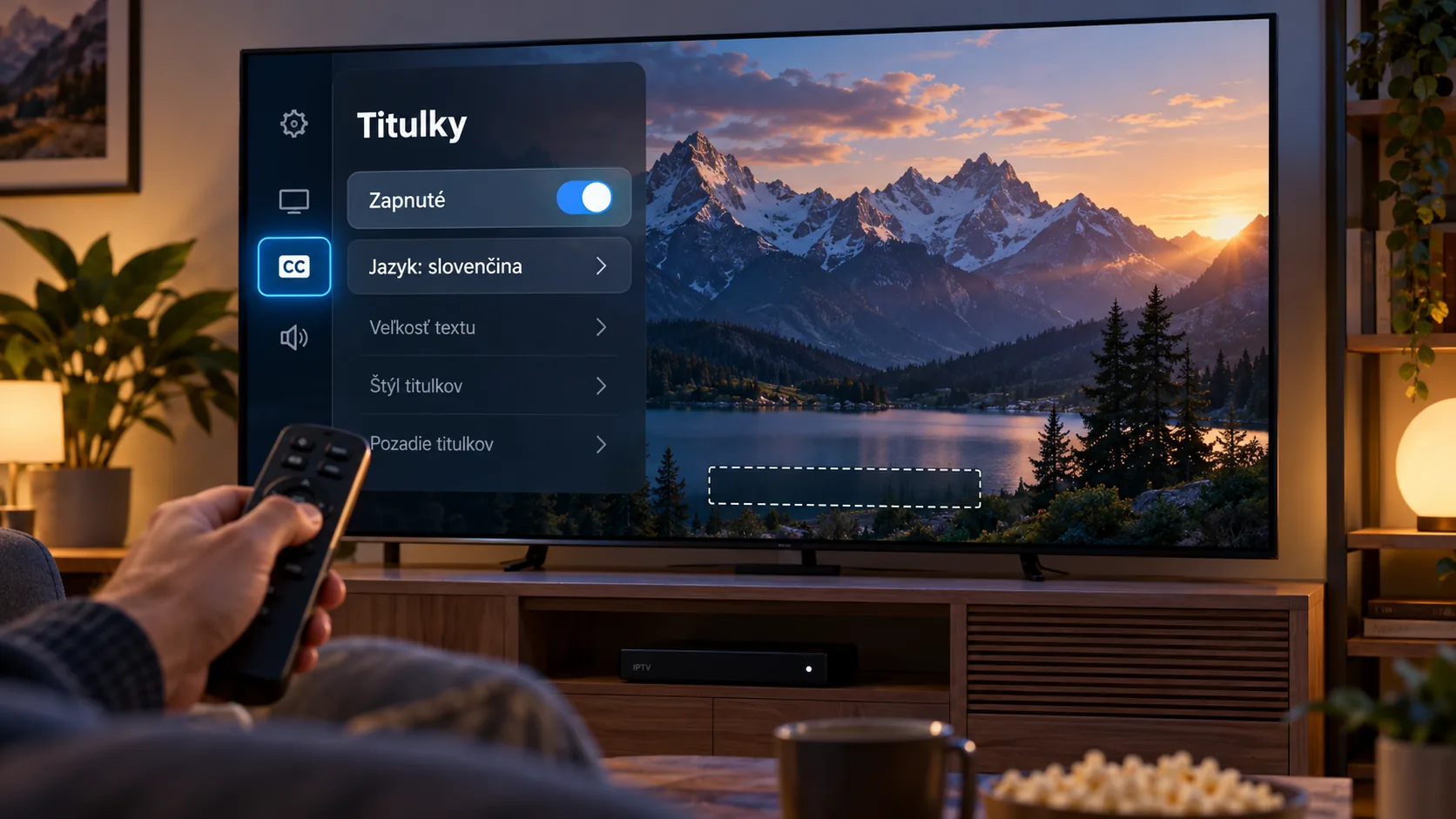
Spustite obsah a vyvolajte ovládanie prehrávania. Hľadajte položku Titulky, Subtitle, Subtitles alebo ikonu CC. Niektoré aplikácie ju združujú so zvukovými stopami. Rozhodujúci je zoznam vo vnútri ponuky, nie samotná prítomnosť ikony. Ikona môže byť súčasťou rozhrania aj vtedy, keď prehrávač pri danom obsahu žiadnu titulkovú stopu neponúka.
Ak vidíte konkrétny jazyk, vyberte ho a pokračujte v sledovaní. Výsledok posudzujte pri scéne, v ktorej postavy hovoria. Ticho, hudobný predel alebo úvodné zábery bez dialógu nie sú vhodným miestom na kontrolu. Zároveň si všimnite, či ste zvolili plnú stopu alebo iba vynútené titulky. Tie môžu prekladať len vybrané cudzojazyčné časti, takže počas zvyšku filmu zostáva obraz bez textu.
| Čo ukazuje ponuka | Čo to znamená pre ďalšiu kontrolu |
|---|---|
| Konkrétny jazyk a možnosť vypnutia | Vyberte jazyk a overte zobrazenie počas dialógu. |
| Iba Off, None alebo Vypnuté | Prehrávač momentálne neponúka dostupnú titulkovú stopu. |
| Viac jazykov, ale žiadny požadovaný | Prejdite dostupné stopy; ďalší preklad nastavenie vzhľadu nedoplní. |
| Označenie tel, txt alebo 888 | Môže ísť o teletextové titulky s odlišnou podporou prehrávačov. |
Prázdna ponuka je dôvod na ďalšie overenie, nie okamžitý dôkaz chyby televízora. Tuneline odporúča pri nezachytených stopách krátko počkať, prípadne kanál prepnúť a vrátiť sa. Až potom má význam porovnať rovnaký obsah v ďalšom prehrávači. Tak odlíšite stopu, ktorá v zdroji chýba, od stopy, ktorú konkrétna aplikácia nespracovala.
Ak sa v názvoch aplikácií neorientujete, pomôže vám prehľad IPTV prehrávačov. Pri diagnostike však potrebujete predovšetkým rovnaký zdroj a rovnaký program. Náhodný film v inej aplikácii môže titulky zobrazovať správne, no o pôvodnom probléme vám povie málo.
Rozlíšte živý kanál, záznam a filmovú knižnicu
Pri otázke, prečo IPTV nezobrazuje titulky, záleží aj na tom, čo práve prehrávate. Živý kanál, jeho záznam a film vo videotéke môžu používať odlišné verzie obsahu. Titulky preto kontrolujte pre každú verziu samostatne. Úspešné prehratie filmu s prekladom vo videotéke nepotvrdzuje, že rovnakú stopu obsahuje aj jeho televízne vysielanie.
Poskytnuté návody upozorňujú, že pri prekódovaní živého vysielania sa titulky môžu stratiť. Program ich teda môže mať pri inom spôsobe televízneho príjmu, ale konkrétny internetový zdroj ich ďalej neprenesie. Zväčšenie písma ani zmena predvoleného jazyka túto situáciu nevyriešia. Potrebujete preveriť zdroj alebo vyskúšať inú dostupnú verziu programu.
Praktický test má tri časti. Najprv skontrolujte titulkovú ponuku pri aktuálnom programe. Potom otvorte iný obsah, pri ktorom máte dostupnosť titulkov potvrdenú. Nakoniec, ak je to možné, porovnajte pôvodný program vo filmovej knižnici. Výsledky si zapíšte oddelene. Veta „v aplikácii nejdú titulky“ totiž skrýva viac možností než údaj „pri tomto živom kanáli je ponuka prázdna, pri filme vo videotéke funguje“.
Pozor aj na rozdiel medzi dostupnosťou programu a dostupnosťou titulkov. V slovenskom prostredí sa menia samotné ponuky služieb: Orange v roku 2026 zjednodušil ponuku z 23 doplnkových balíkov na 8 TV balíkov. Pri overovaní obsahu preto vychádzajte z aktuálneho balíka a presného názvu služby. Táto zmena sama osebe nič nehovorí o titulkoch konkrétneho filmu; vysvetľuje však, prečo starý návod k balíku nemusí stačiť.
Podpore oznámte, či ide o živý kanál, archív alebo videotéku. Pridajte názov programu a čas výskytu problému. Takáto správa umožní preveriť konkrétnu verziu obsahu a nebude viesť iba k všeobecnému odporúčaniu zapnúť titulky.
IPTV nezobrazuje titulky po posunutí alebo opätovnom otvorení
Titulky fungujú, posuniete film a zrazu zmiznú. Tento priebeh sa líši od situácie, keď ponuka od začiatku neobsahuje žiadny jazyk. Najprv znovu otvorte výber titulkov a vyberte pôvodnú stopu. Ak sa text vráti, máte užitočný výsledok: problém súvisí s obnovením titulkov po pohybe v zázname, nie s úplnou absenciou prekladu.
Konkrétny príklad poskytuje Tuneline. Jeho návod uvádza, že po posunutí prehrávania nemusí aplikácia výber titulkov obnoviť. Odporúča stopu opätovne zvoliť cez ovládanie titulkov a zvuku; na počítači možno stopy prepínať klávesom C. Tieto pokyny platia pre uvedenú aplikáciu. Rovnakú klávesovú skratku ani rovnaké správanie nemožno automaticky očakávať v inom prehrávači.
Rozdiely sa týkajú aj zapamätania výberu. Jeden z poskytnutých všeobecných návodov opisuje zapamätanie jazyka pre kanál, zatiaľ čo Tuneline výslovne uvádza, že výber pre jednotlivé kanály neuchováva a nesynchronizuje ho medzi zariadeniami. Preto si predvolené správanie overte priamo vo svojej aplikácii. Nastavenie na televízore nemusí byť automaticky prenesené do telefónu.
- Pri zmiznutí textu otvorte ponuku a znovu zvoľte jazyk.
- Ak to nepomôže, opustite obsah a znova ho spustite.
- Skontrolujte ponuku titulkov po novom načítaní.
- Ak problém pretrváva, reštartujte aplikáciu a zopakujte rovnaký test.
- Poznačte si, či titulky miznú vždy po posunutí alebo aj bez zásahu.
Počas tohto testu nemeňte naraz jazyk, zdroj a prehrávač. Ak titulky naskočia, nevedeli by ste, ktorý krok pomohol. Presný postup je užitočný aj pri opakovanej chybe: podpora dostane informáciu, ktorú môže skúsiť reprodukovať. Ak sa zároveň strácajú uložené nastavenia celej aplikácie, oddeľte tento problém od samotných titulkov. Základné ovládanie a prácu so zariadením približuje návod na nastavenie IPTV.
Jazyk, teletext a vzhľad textu: čo nastavenia dokážu
Dostupná titulková stopa ešte nemusí byť tou, ktorú potrebujete. Prejdite jednotlivé jazyky a sledujte skutočný text. Ak je v ponuke iba jeden jazyk, prepínač predvoleného jazyka ďalší preklad nevytvorí. Rovnako nepomôže zmena jazyka celého televízora, ak požadovaná stopa nie je v danom zdroji dostupná. Rozhranie aplikácie a jazyk titulkov sú dve samostatné veci.
V ponuke sa môžete stretnúť aj s označením SDH. Takéto titulky okrem reči obsahujú opisy zvukov alebo hudby. Vynútené titulky, často označené ako forced, majú iný účel: zobrazujú sa iba pri vybraných úsekoch. Ak preto text počas bežného rozhovoru nevidíte, skontrolujte typ vybratej stopy skôr, než začnete meniť nastavenia prehrávania.
Samostatnú pozornosť si zaslúžia teletextové titulky. Návod Tuneline spomína označenia tel, txt alebo 888 a upozorňuje, že ich nepodporujú všetky prehrávače. Číslo 888 teda neberte ako univerzálny príkaz na diaľkovom ovládači. V internetovom prehrávači najprv zistite, či vôbec ponúka príslušnú stopu a vie ju spracovať. Porovnanie rovnakého zdroja v druhom prehrávači môže byť v tejto situácii rozhodujúce.
Veľkosť, farbu a pozadie textu upravujte až vtedy, keď je stopa dostupná a vybratá. Tieto možnosti môžu pomôcť pri zlej čitateľnosti. Nedoplnia však preklad do streamu, ktorý ho neobsahuje. Pred zmenou si zapamätajte pôvodné nastavenie, aby ste vedeli úpravu vrátiť, ak výsledok nebude vyhovovať.
Napokon rozlíšte voliteľné titulky od textu vypáleného priamo do obrazu. Vypálený text nie je samostatná stopa: podľa návodu Tuneline ho nemožno vypnúť ani upravovať. Ani externý súbor nie je univerzálnym riešením. Tuneline jeho načítanie nepodporuje na žiadnej platforme. Pred hľadaním súboru preto najprv overte možnosti konkrétnej aplikácie.
Porovnajte prehrávač a pripravte presnú správu pre podporu
Keď základné kontroly nepomohli, skúste rovnaký obsah v druhom prehrávači, ak ho máte k dispozícii. Zachovajte zdroj aj program. Ak jedna aplikácia stopu ponúkne a druhá nie, výsledok ukazuje na rozdiel v spracovaní alebo podpore titulkov. Ak ju neponúkne ani jedna, ďalším krokom je preverenie zdroja u poskytovateľa. Samotný test ešte neurčuje presnú technickú príčinu.
Začnite bez odinštalovania pôvodnej aplikácie. Najprv potrebujete porovnanie, ku ktorému sa môžete vrátiť. Výsledok si zapíšte jednoduchou vetou: „Rovnaký film má v prvom prehrávači prázdnu ponuku titulkov, v druhom sa zobrazuje požadovaný jazyk.“ Ak sa problém objavuje iba po posunutí, pripojte aj tento krok. Je to oveľa presnejšie než zoznam všetkých nastavení televízora.
Pred rozhodnutím zmeniť celú službu zvážte aj zmluvné podmienky existujúceho balíka. Overený katalóg napríklad pri balíkoch Magenta 1 uvádza 24-mesačnú viazanosť. Nejde o údaj o podpore titulkov, ale o praktický dôvod najprv dokončiť diagnostiku. Chyba jedného prehrávača sama osebe neukazuje, že musíte meniť televíznu službu. Vlastné podmienky si skontrolujte vo svojej zmluve.
Do správy pre podporu zahrňte zariadenie, názov a verziu aplikácie, názov obsahu, spôsob prehrávania a dostupné položky v titulkovom menu. Pridajte výsledok opätovného otvorenia aj porovnania v druhej aplikácii. Pri živom vysielaní uveďte dátum a čas. Pri filme pomôže časová pozícia, na ktorej sa problém opakuje.
Podporu bestiptvsk.com nájdete cez kontaktnú stránku. Posielajte opis problému bez hesiel a prihlasovacích údajov. K službe a ďalším informáciám sa vrátite cez úvodnú stránku bestiptvsk.com. Cieľom správy je získať konkrétnu odpoveď, či zdroj obsahuje požadovanú stopu a či ju váš prehrávač podporuje.
Časté otázky o titulkoch pri IPTV
Prečo vidím v ponuke titulkov iba možnosť Vypnuté?
Prehrávač momentálne neponúka žiadnu dostupnú titulkovú stopu. Najprv obsah opustite, znova ho otvorte a skontrolujte ponuku. Ak sa nič nezmení, porovnajte rovnaký zdroj v druhom prehrávači. Prázdna ponuka nemusí sama osebe odhaliť, či stopa chýba v zdroji alebo ju aplikácia nespracovala. Zmena farby, veľkosti či predvoleného jazyka chýbajúcu stopu nedoplní. Podpore oznámte aj názov programu a spôsob prehrávania.
Prečo titulky zmiznú vždy po posunutí filmu?
Môže ísť o spôsob, akým aplikácia obnovuje titulkovú stopu po posunutí. Otvorte ponuku a znovu vyberte pôvodný jazyk. Tuneline toto správanie opisuje vo vlastnom návode, no nemožno ho automaticky pripísať všetkým prehrávačom. Ak opätovný výber pomôže, poznačte si výsledok. Pri opakovanom probléme uveďte podpore aplikáciu, konkrétny film a postup, po ktorom text zmizne. Tak bude možné preveriť presne túto situáciu.
Pomôže prepnúť jazyk televízora na slovenčinu?
Slovenské rozhranie televízora nezaručuje slovenské titulky. Rozhodujúce sú jazykové stopy konkrétneho obsahu a ich výber v prehrávači. Ak požadovaný preklad v ponuke nie je, samotná zmena jazyka zariadenia ho nevytvorí. Najprv preto otvorte titulkové menu počas prehrávania a prejdite dostupné možnosti. Nastavenie predvoleného jazyka má význam overovať až spolu s tým, čo daný zdroj skutočne ponúka pri konkrétnom programe.
Prečo má film titulky vo videotéke, ale na živom kanáli nie?
Môže ísť o dve odlišné verzie obsahu. Film vo videotéke môže obsahovať vložené titulkové stopy, ktoré konkrétny živý stream neprenáša. Poskytnuté návody upozorňujú aj na možnú stratu titulkov pri prekódovaní vysielania. Preto kontrolujte každú verziu zvlášť. Funkčné titulky vo videotéke sú užitočný výsledok testu, ale nepotvrdzujú ich prítomnosť v živom kanáli ani v jeho zázname. Podpore vždy spresnite, ktorú verziu sledujete.
Môžem chýbajúce titulky doplniť externým súborom?
Závisí to od konkrétneho prehrávača a jeho funkcií. Nepredpokladajte, že každá IPTV aplikácia umožňuje pripojiť samostatný titulkový súbor. Tuneline podľa vlastného návodu externé titulky nepodporuje na žiadnej platforme. Najprv si preto overte možnosti aplikácie pre svoje zariadenie. Ak externé súbory nepodporuje, hľadajte dostupnú titulkovú stopu priamo v obsahu alebo sa informujte na inú verziu programu s požadovaným prekladom. Samotné stiahnutie súboru vtedy nepomôže.
Čo mám poslať podpore, aby vedela problém preveriť?
Uveďte zariadenie, aplikáciu a jej verziu, názov filmu alebo kanála a to, či sledujete živé vysielanie, archív alebo videotéku. Opíšte položky v ponuke titulkov a výsledok opätovného otvorenia obsahu. Ak ste skúšali druhý prehrávač, doplňte výsledok pri rovnakom zdroji. Pri chybe po posunutí napíšte aj časovú pozíciu. Heslá ani prihlasovacie údaje do opisu nepatria; potrebný je predovšetkým presný a zopakovateľný postup.
Ak IPTV nezobrazuje titulky, postupujte od dostupných stôp cez opätovné otvorenie obsahu až po kontrolu v druhom prehrávači. Rozlišujte pritom živý kanál, záznam a videotéku, pretože každý zdroj môže obsahovať iný výber jazykov. Vzhľad textu riešte až po výbere funkčnej stopy. Keď problém zostane, presný opis ušetrí ďalšie skúšanie vám aj podpore. Ak zároveň riešite ďalšie používanie služby, informácie nájdete na stránke IPTV predplatného. Dostupnosť konkrétnych titulkov si však overte pri požadovanom obsahu; samotné predplatné nie je potvrdením jazykovej výbavy každého programu.