
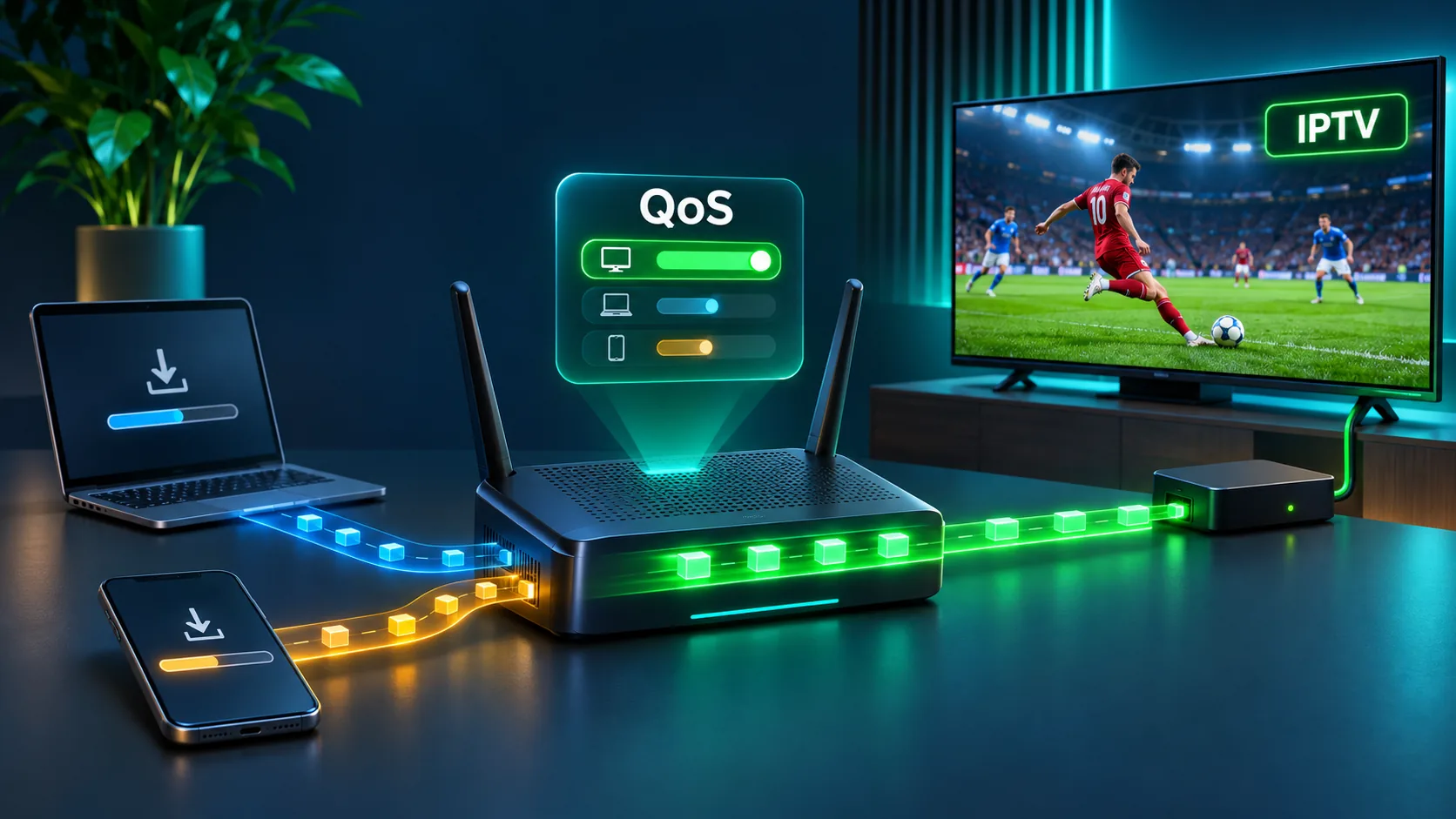
IPTV a QoS na routeri: ako nastaviť prioritu pri vyťaženej sieti
IPTV QoS nastavenie routera pomáha najmä vtedy, keď obraz zamŕza počas sťahovania alebo zálohovania v domácnosti. Televízor večer prehráva bez problémov, no po spustení veľkého prenosu na počítači sa objaví načítavanie, oneskorená reakcia alebo výpadok obrazu. V takej chvíli nemusí byť problémom samotná maximálna rýchlosť internetu. Rozhoduje aj to, ako router rozdeľuje dostupnú kapacitu medzi zariadenia a ako dlho necháva dáta čakať. QoS dokáže uprednostniť televízor alebo streamovanie, ale správny postup sa začína meraním a overením príčiny. Najprv treba odlíšiť preťaženú prípojku od slabého bezdrôtového signálu a bežnú televíznu aplikáciu od operátorského prijímača s osobitnými sieťovými požiadavkami. V tomto návode si pripravíte jednoduchý porovnávací test, vyberiete vhodný režim a nastavíte priority bez náhodného prepisovania hodnôt. Dôležitou súčasťou je aj kontrola výsledku: televízia má zostať stabilná pri záťaži a ostatné zariadenia musia mať stále použiteľné pripojenie. Ak zmena neprinesie zlepšenie, budete vedieť, ktoré nastavenie vrátiť a kde pokračovať v hľadaní chyby. Cieľom je nájsť konkrétne úzke miesto vo vašej domácej sieti.
IPTV QoS nastavenie routera začnite testom prípojky
Pred otvorením administrácie skúste prehrávať rovnaký kanál za dvoch podmienok. Najprv nechajte ostatné zariadenia bez veľkých prenosov. Potom na počítači spustite sťahovanie a v samostatnom pokuse odosielanie väčšieho súboru. Sledujte, či sa problém objaví až po zaťažení siete. Zapíšte si tiež čas, zariadenie a spôsob pripojenia televízora. Takéto porovnanie má väčšiu výpovednú hodnotu než náhodné prepínanie volieb v routeri.
Ak môžete, pripojte televízor alebo prehrávač ethernetovým káblom. Kábel vám pomôže oddeliť problém bezdrôtového spojenia od problému s kapacitou internetu. Keď prehrávanie cez kábel funguje a cez Wi-Fi zamŕza aj pri pokojnej sieti, samotné zvýšenie priority nemusí priniesť výsledok. Pri dostatočnom signáli môžete porovnať aj pripojenie cez pásmo 5 GHz. Vždy však meňte iba jednu vec, aby bolo jasné, čo pomohlo.
Rýchlosť prípojky zmerajte na počítači pripojenom káblom, najprv bez ostatnej záťaže. Zaujíma vás sťahovanie aj odosielanie. Potom meranie zopakujte pri zaťaženej sieti a všímajte si odozvu. Vysoká rýchlosť vo výsledku ešte nevylučuje bufferbloat: pri zaplnení kapacity sa môžu vytvárať dlhé rady paketov. Používateľ tak vidí dobré číslo v teste, ale ovládanie televíznej aplikácie alebo prehrávanie už reaguje horšie.
- Problém iba počas veľkých prenosov: pokračujte skúškou QoS alebo dostupného riadenia frontov.
- Problém iba cez Wi-Fi: najprv porovnajte kábel a kvalitu bezdrôtového spojenia.
- Problém aj bez záťaže cez kábel: QoS zatiaľ nepovažujte za potvrdené riešenie.
- Problém iba na jednom kanáli: porovnajte ďalší obsah, aby ste nevyvodili záver z jediného streamu.
Pred každým zásahom si uložte pôvodnú konfiguráciu alebo aspoň zaznamenajte menené hodnoty. Administráciu otvárajte z počítača pripojeného káblom, ak je to možné. Základné rozlíšenie multicastu, portov a bežného internetového streamovania rozoberá aj návod na IPTV cez router. K týmto nastaveniam sa vráťte iba vtedy, keď na ne máte konkrétny dôvod.
Čo QoS ovplyvní a čo patrí poskytovateľovi televízie
QoS určuje, ktorá prevádzka dostane prednosť pri nedostatku kapacity. Môže ísť o konkrétne zariadenie alebo rozpoznanú kategóriu, napríklad streamovanie médií. IPTV VLAN, vyhradený port pre prijímač a IGMP riešia inú časť pripojenia. Operátorský set-top box môže potrebovať multicast cez samostatnú VLAN, zatiaľ čo aplikácia v televízore zvyčajne pracuje cez bežný internet. Preto nekopírujte nastavenia určené pre operátorský prijímač do siete len preto, že používate televíznu aplikáciu.
Na Slovensku môže orientáciu komplikovať spoločná ponuka viacerých služieb. Podľa podmienok uvedených v MARKET_FACTS.md má Magenta 1 automatickú 10 % zľavu pri najmenej dvoch službách Telekomu, prípadne si zákazník môže zvoliť benefity. Táto obchodná väzba však sama neurčuje technické zapojenie televízie. Z názvu balíka ani zo spoločnej faktúry nezistíte VLAN ID, potrebný port alebo vhodný režim QoS. Rozhodujú pokyny ku konkrétnej službe a prijímaču.
Podobne treba oddeliť programovú ponuku od sieťového nastavenia pri Orange TV. Orange v roku 2026 zjednodušil ponuku z 23 doplnkových balíkov na 8 TV balíkov. Ide o overenú zmenu ponuky, nie o návod na konfiguráciu routera. Ak vám po úprave balíka chýba určitý program, samotné pridanie priority televízoru nepotvrdí ani neobnoví jeho dostupnosť. Najprv rozlíšte, či riešite prístup ku konkrétnemu obsahu, alebo zamŕzanie viacerých fungujúcich streamov pri záťaži.
Praktické pravidlo je jednoduché: hodnoty od poskytovateľa nemeníte pri každom výpadku obrazu. Ak prijímač funguje v pokojnej sieti, no zlyháva počas sťahovania, skúmajte kapacitu a priority. Ak nefunguje po zmene zapojenia či konfigurácie, porovnajte zapojenie s pôvodným stavom. Bez overených parametrov neskúšajte náhodné VLAN ID ani kombinácie IGMP volieb.
Všeobecný postup pripojenia zariadenia nájdete v návode na nastavenie IPTV. Pri diagnostike si však vždy poznačte, či ide o aplikáciu alebo operátorský prijímač. Táto jediná informácia výrazne spresní ďalší postup a zabráni zámene dvoch odlišných problémov.
IPTV QoS nastavenie routera: výber režimu a priority
Názvy položiek sa líšia podľa výrobcu, modelu a verzie softvéru. Hľadajte časť QoS, riadenie prevádzky alebo priority zariadení. Ak router túto funkciu nemá, nepredpokladajte, že ju nahradí položka IPTV/VLAN. Pred zapnutím si prečítajte popis konkrétneho režimu. Potrebujete vedieť, či prideľuje prednosť aplikáciám, jednotlivým zariadeniam, alebo iba nastavuje maximálnu rýchlosť vybraného klienta.
Oficiálny návod ASUS rozlišuje adaptívne QoS, tradičné QoS a obmedzovač šírky pásma. Súčasne možno používať iba jeden z týchto troch režimov. Pri adaptívnom QoS sa v administrácii otvorí časť Adaptivní QoS, zapne sa Povolit QoS a vyberie sa adaptívny režim. Prioritu kategórií možno upraviť cez Upravit, zoradiť ich a uložiť. Názvy tlačidiel sa môžu zobrazovať podľa jazyka rozhrania; pred potvrdením preto kontrolujte aj význam voľby.
| Režim | Čo nastavujete | Čo sledovať pri skúške |
|---|---|---|
| Adaptívne QoS | Poradie kategórií prevádzky, napríklad streamovania médií | Či vyššia priorita videa zlepší prehrávanie počas záťaže |
| Tradičné QoS | Priority služieb a minimálnu či maximálnu šírku pásma | Či pravidlá zodpovedajú vašej prevádzke a nameranej kapacite |
| Obmedzovač šírky pásma | Maximálne sťahovanie a odosielanie vybraného zariadenia | Či obmedzenie veľkého prenosu nechá priestor televízii |
Začnite jednou zrozumiteľnou zmenou. Ak rozhranie ponúka prioritu zariadenia, vyberte správny televízor alebo prehrávač. Overte jeho názov v zozname klientov, aby ste omylom neupravili telefón či iný prijímač. Pri adaptívnom režime môžete skúsiť prednosť streamovania médií. Nenastavujte súčasne najvyššiu prioritu všetkým zariadeniam: také poradie vám nepomôže rozhodnúť, ktorá prevádzka má pri súbehu ustúpiť.
Ak režim vyžaduje rýchlosť prípojky, vychádzajte z káblového merania. Nemiešajte hodnotu sťahovania s odosielaním a skontrolujte jednotky. Pri obmedzovači ASUS musí byť limit nižší než maximálna rýchlosť prípojky. Univerzálne číslo pre každú domácnosť neexistuje. Zadanú hodnotu si zapíšte a po použití pravidla zopakujte pôvodný test. Výsledok má ukázať, či konkrétna zmena pomohla, nie iba to, že je funkcia zapnutá.
Ako vyhodnotiť výsledok a kedy skúsiť SQM
Po uložení pravidla zopakujte rovnakú situáciu, pri ktorej obraz pôvodne zamŕzal. Použite rovnaké zariadenie, rovnaký spôsob pripojenia a porovnateľný veľký prenos. Sledovanie iného obsahu cez inú sieť by výsledok znejasnilo. Pozorujte plynulosť obrazu aj reakcie aplikácie. Následne skúste bežnú činnosť na druhom zariadení, aby ste overili, či zostala domácnosť pohodlne pripojená.
Osobitne zopakujte pokus s odosielaním dát. Ak ste skúšali len sťahovanie, ešte neviete, ako sa sieť zachová počas zálohy fotografií alebo odosielania veľkého súboru. V oboch prípadoch si zaznamenajte výsledok pred úpravou a po nej. Stačí jednoduchá poznámka: obraz stabilný alebo nestabilný, ovládanie plynulé alebo oneskorené, ostatné zariadenia použiteľné alebo výrazne obmedzené.
Ak problémy súvisia s výrazne rastúcou odozvou pri záťaži, pozrite sa, či router podporuje SQM. Táto funkcia riadi fronty paketov a pomáha držať odozvu pod kontrolou. Nie je to len ďalšie pomenovanie zoznamu prioritných zariadení. Dostupnosť závisí od konkrétneho routera; starší model ju nemusí podporovať. Neodvodzujte podporu z toho, že v administrácii vidíte všeobecnú položku QoS.
Alternatívny firmvér OpenWrt môže ponúknuť pokročilejšie možnosti, jeho inštalácia však vyžaduje technické znalosti a nesprávny postup môže spôsobiť problémy. Pri bežnom odstraňovaní zamŕzania preto najprv vyhodnoťte existujúce funkcie routera. Samotná existencia podrobnejšieho návodu ešte neznamená, že zmena firmvéru vyrieši príčinu vo vašej sieti.
Ak sa výsledok nezlepší, vráťte poslednú zmenu a pokračujte podľa pozorovaného prejavu. Problém iba na Wi-Fi smeruje späť ku kvalite spojenia. Problém na jednom prehrávači si vyžaduje porovnanie s ďalším zariadením. Problém aj pri nezaťaženej káblovej sieti nepotvrdzuje nedostatok priorít. Pre ďalšie praktické témy môžete využiť prehľad bestiptvsk.com, ale pri každom pokuse zachovajte rovnaké podmienky. Najcennejším výsledkom diagnostiky je konkrétne zistenie, kedy chyba vzniká a kedy sa neprejavuje.
Časté otázky o QoS a IPTV
Pomôže QoS, keď mám podľa testu rýchly internet?
Áno, môže pomôcť, ak sa problém objavuje pri súbežnej záťaži. Test maximálnej rýchlosti sám neukazuje, ako dlho dáta čakajú vo frontoch počas sťahovania alebo odosielania. Porovnajte preto prehrávanie v pokojnej a vyťaženej sieti. Ak obraz zamŕza aj cez kábel bez ďalších prenosov, nezačínajte automaticky prioritami. Najprv overte, či ide o všetky streamy, jedno zariadenie alebo konkrétny obsah. Tak získate použiteľný základ na ďalšie rozhodnutie.
Mám nastaviť prednosť televízoru alebo streamovaniu?
Závisí to od možností routera a od toho, čo chcete overiť. Priorita televízora je zrozumiteľný prvý pokus, ak zariadenie v zozname klientov spoľahlivo identifikujete. Adaptívne QoS môže uprednostniť kategóriu streamovania médií. Vyberte jeden postup, uložte ho a zopakujte test so záťažou. Ak zmeníte viac pravidiel súčasne, ťažšie zistíte, ktoré zabralo. Výsledok posudzujte aj podľa fungovania ostatných zariadení v domácnosti, nielen podľa samotného televízora.
Treba pri nastavovaní QoS meniť IPTV VLAN?
Bežná televízna aplikácia zvyčajne nepotrebuje vyhradenú IPTV VLAN ani port pre operátorský prijímač. Operátorský set-top box však môže mať osobitné požiadavky. Preto tieto nastavenia nemeňte ako všeobecnú opravu zamŕzania. VLAN ID a súvisiace parametre musia zodpovedať pokynom poskytovateľa ku konkrétnej službe. Ak televízia funguje bez záťaže a problém vznikne až pri veľkom prenose, najprv porovnajte priority a dostupnú kapacitu. Pôvodnú konfiguráciu si pred zásahom zaznamenajte.
Prečo obraz zamrzne pri odosielaní súborov?
Aj odosielanie môže vyčerpať dostupnú kapacitu prípojky a sprevádzať ho môže zvýšená odozva. Preto nestačí skúška so sťahovaním. Zastavte veľký prenos smerom von a porovnajte správanie televízie. Ak sa problém opakovane viaže na túto situáciu, pri nastavovaní kontrolujte aj odosielanie, prípadne limit zariadenia, ktoré prenos vytvára. Hodnoty zadávajte podľa merania a správnych jednotiek. Po zmene znovu overte obraz aj použiteľnosť zvyšku siete za rovnakých podmienok.
Je SQM to isté ako QoS?
Obe funkcie súvisia so správaním siete pri záťaži, ale ich ovládanie a účel sa môžu líšiť. QoS umožňuje určovať priority zariadení alebo druhov prevádzky. SQM riadi fronty paketov a pomáha obmedzovať rast odozvy pri vysokej záťaži. Dostupnosť overujte pri konkrétnom modeli routera. Ak vidíte iba zoznam prioritných zariadení, nepredpokladajte automaticky podporu SQM. Začnite možnosťami, ktoré máte zdokumentované, a výsledok posudzujte opakovaným porovnávacím testom vo svojej sieti.
Čo robiť, keď sa po zapnutí QoS nič nezlepší?
Vráťte poslednú zmenu a skontrolujte, či pôvodný test naozaj ukazoval problém pri vyťaženej prípojke. Porovnajte kábel s Wi-Fi, ďalší stream a podľa možností aj druhé zariadenie. Overte správny výber klienta, smer prenosu a jednotky zadaných hodnôt. Nepokračujte pridávaním náhodných pravidiel. Ak sa chyba prejavuje aj bez záťaže, QoS nemusí zasahovať jej príčinu. Poznámky z testovania vám pomôžu presne opísať, kedy prehrávanie funguje a kedy sa pokazí.
IPTV QoS nastavenie routera má najväčší zmysel vtedy, keď opakovaný test ukáže súvislosť medzi záťažou siete a zamŕzaním obrazu. Začnite káblovým porovnaním, zaznamenajte pôvodné hodnoty a upravujte vždy iba jedno pravidlo. Oddeľte priority od VLAN a programovej ponuky, pretože každá z týchto vecí rieši inú otázku. Úspech spoznáte podľa stabilného prehrávania aj použiteľného internetu na ostatných zariadeniach. Keď máte pripojenie overené a riešite ďalšie sledovanie, podmienky služby si môžete pokojne pozrieť v prehľade predplatného IPTV. Rozhodujte sa až podľa toho, čo vaša domáca sieť pri skutočnej záťaži zvládne.