
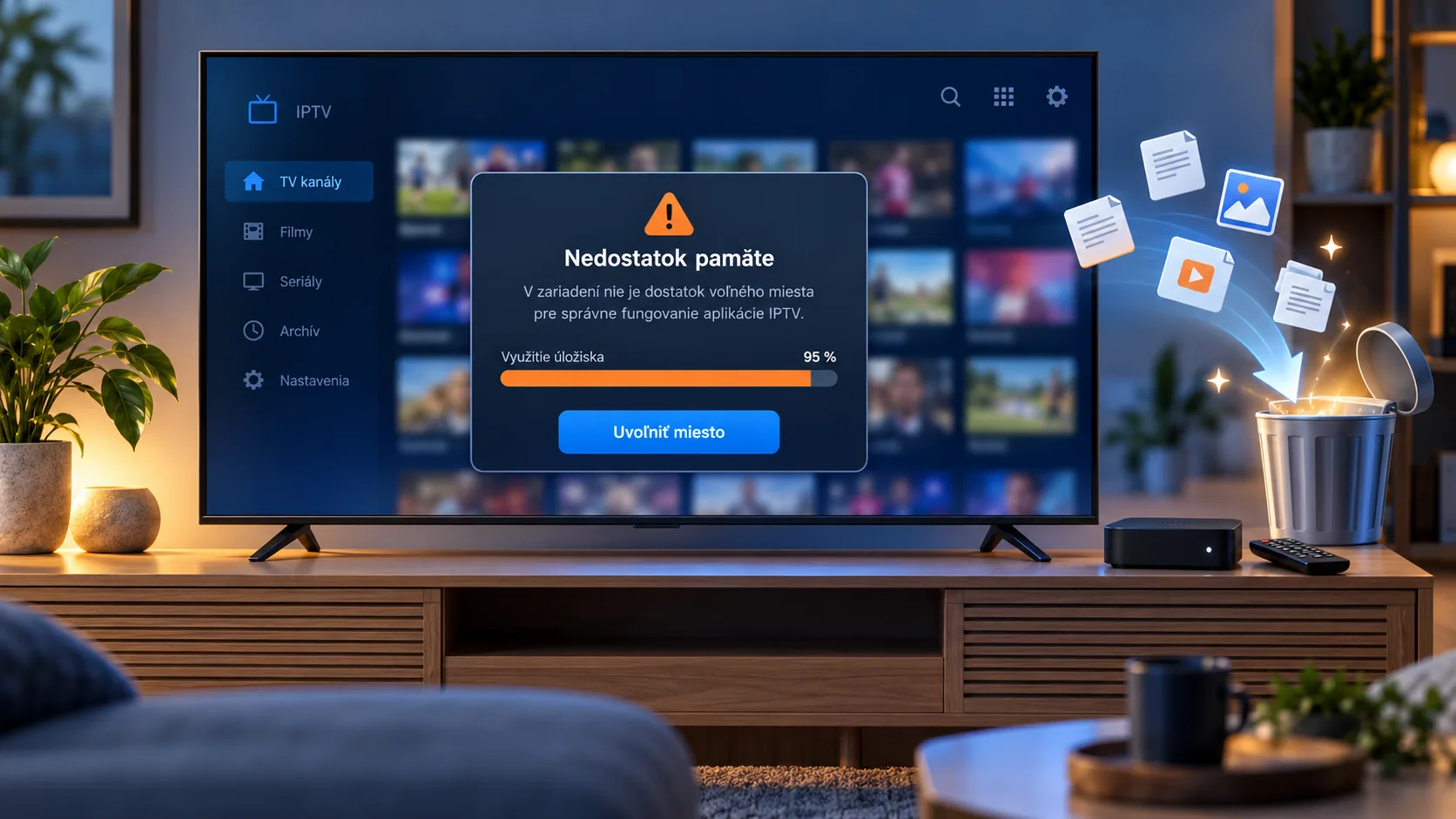
IPTV aplikácia hlási nedostatok pamäte: ako uvoľniť miesto a zachovať nastavenia
IPTV aplikácia nedostatok pamäte často ohlási pri načítavaní programu, aktualizácii alebo spustení prehrávania. Samotná správa však ešte nehovorí, či televízoru chýba miesto v úložisku, alebo aplikácia nezvláda práve spracúvané údaje. Preto nezačínajte obnovením výrobných nastavení. Najprv si zapíšte presné znenie chyby, zistite, kedy sa objavuje, a overte, či máte uložené prihlasovacie údaje. Potom môžete postupovať od jednoduchého reštartu cez vymazanie vyrovnávacej pamäte až po obmedzenie rozsahu televízneho programu. Dôležité je meniť vždy jednu vec a po každom kroku zopakovať rovnaký pokus. Tak zistíte, čo pomohlo, a neprídete zbytočne o profil, obľúbené stanice či nastavenia prehrávača. Tento postup rozlišuje Android TV, Google TV a televízory s inými systémami, pretože rovnaká položka nemusí byť dostupná všade. Vysvetlí aj situácie, keď sa za zdanlivou chybou aplikácie skrýva chýbajúci program alebo zmena televíznej ponuky. Cieľom je dostať prehrávanie do stabilného stavu bez zbytočného mazania údajov a bez nákupu nového zariadenia skôr, než poznáte príčinu problému.
IPTV aplikácia a nedostatok pamäte: najprv rozlíšte úložisko od pádu aplikácie
Pod slovom pamäť sa v bežnej komunikácii miešajú dve odlišné veci. Úložisko uchováva nainštalované aplikácie, ich údaje a stiahnuté súbory. Operačnú pamäť zariadenie používa počas behu aplikácií. Uvoľnenie úložiska preto nemusí automaticky vyriešiť každé zatváranie prehrávača. Naopak, obyčajný reštart nemusí vytvoriť priestor potrebný na ďalšiu aktualizáciu. Presné znenie hlásenia je užitočnejšie než všeobecné konštatovanie, že televízor je pomalý.
Všímajte si okamih, v ktorom problém vznikne. Ak systém odmietne nainštalovať aktualizáciu a zároveň upozorňuje na voľné miesto, začnite kontrolou úložiska. Ak sa prehrávač zatvorí pri načítavaní rozsiahleho EPG, skúmajte najmä jeho databázu a rozsah programu. Keď sa aplikácia spustí, ponuky fungujú a chýba iba jeden prenos, samotný tento prejav ešte nesvedčí o nedostatku pamäte. Bez tohto rozlíšenia môžete opakovane mazať údaje, hoci riešite inú príčinu.
| Čo pozorujete | Čo skontrolovať ako prvé | Prvý primeraný krok |
|---|---|---|
| Aktualizácia sa nenainštaluje a systém hlási málo miesta | Voľné úložisko a zoznam aplikácií | Odstrániť nepoužívanú aplikáciu |
| Prehrávač sa zatvorí počas načítavania programu | Rozsah EPG a správanie po reštarte | Spustiť iba prehrávač, prípadne skrátiť EPG |
| Problém vznikol bezprostredne po aktualizácii | Cache a stav aplikácie | Ukončiť aplikáciu a reštartovať zariadenie |
| Chýba jediná stanica alebo konkrétny zápas | Zdroj programu a aktuálnu ponuku | Overiť obsah pred mazaním nastavení |
Pred zásahom si poznačte názov prehrávača, model televízora a dostupnú verziu systému. Pridajte informáciu, či chyba vzniká hneď po otvorení alebo až pri konkrétnej činnosti. Pre prípad ďalšieho riešenia je to podstatne presnejší opis než veta „IPTV nejde“. Všeobecný prehľad služby nájdete na bestiptvsk.com, pri diagnostike však vychádzajte zo správania svojho zariadenia.
Keď IPTV aplikácia hlási nedostatok pamäte, čistite od najmenšieho zásahu
Začnite úplným ukončením prehrávača. Na Android TV alebo Google TV otvorte nastavenia zariadenia, vyhľadajte sekciu aplikácií a vyberte používaný prehrávač. Ak je dostupná možnosť Vynútiť zastavenie, použite ju. Následne zariadenie reštartujte. Ak systém samostatný reštart neponúka, môžete ho približne na desať sekúnd odpojiť od elektriny. Po zapnutí najprv otvorte iba IPTV aplikáciu a skúste činnosť, pri ktorej sa chyba objavovala.
Ak problém pokračuje, pozrite si údaje o úložisku. Odstráňte aplikácie, ktoré skutočne nepoužívate, ale pred odinštalovaním si overte potrebné prihlásenie a možnosť opätovného stiahnutia. Pri staršom televízore môže byť dostupnosť aplikácie v obchode dôležitejšia než veľkosť priestoru, ktorý jej odstránením získate. Neodstraňujte preto hlavný prehrávač iba preto, že v zozname zaberá viac miesta než ostatné položky.
Nasleduje vymazanie cache, teda vyrovnávacej pamäte, ak ho systém ponúka. Nezamieňajte ho s vymazaním údajov aplikácie. Ide o rozdielne zásahy a druhý môže odstrániť miestne nastavenia či prihlásenie. Prečítajte si preto celé potvrdenie na obrazovke. Ak si nie ste istí významom položky, krok odložte a najprv si zabezpečte údaje na obnovenie profilu. Konkrétne menu závisí od systému a verzie zariadenia.
- Najprv ukončite aplikáciu a reštartujte televízor alebo box.
- Skontrolujte voľné úložisko a odstráňte nepotrebné aplikácie.
- Vymažte cache prehrávača, ak je táto možnosť dostupná.
- Spustite rovnaký profil a zopakujte pôvodnú činnosť.
- Až podľa výsledku rozhodnite o ďalšom zásahu.
Ak sa ťažkosti začali po aktualizácii, využite aj podrobnejší postup v článku čo robiť, keď IPTV nefunguje po aktualizácii. Po úspešnom čistení chvíľu sledujte bežné používanie. Jedno otvorenie hlavnej obrazovky ešte nepotvrdzuje, že sa vyriešil pád pri načítaní programu alebo prepnutí stanice.
Nedostatok pamäte pri načítavaní EPG: zmenšite rozsah a porovnajte zariadenia
Televízny program potrebuje priestor na miestnu databázu a jeho spracovanie môže byť pre konkrétne zariadenie náročné. V poskytnutých podkladoch sa ako možná príčina problémov uvádza aj rozsiahly súbor XMLTV. Ak prehrávač funguje do okamihu obnovovania programu, skúste v jeho nastaveniach skrátiť rozsah EPG na jeden až tri dni. Táto možnosť nemusí byť dostupná v každej aplikácii. Ak ju nevidíte, nehľadajte za každú cenu rovnakú položku podľa návodu pre iný systém.
Po zmene obnovte program a počkajte na výsledok. Počas tohto pokusu neupravujte súčasne prihlasovanie, prehrávač aj zdroj EPG, pretože by ste nevedeli určiť účinný krok. Ak aplikácia umožňuje odstrániť iba miestnu databázu programu, pred potvrdením si overte rozsah zásahu. Obnovenie EPG a vymazanie celého profilu nemusia znamenať to isté. Pri nejasnom označení je rozumnejšie zachovať nastavenia a pokračovať porovnaním zariadení.
Na mobile a televízore použite rovnaký profil, rovnakú stanicu, deň aj čas. Ak program chýba všade, problém môže súvisieť so zdrojom alebo mapovaním staníc. Ak sa zobrazí na mobile a televízor pri načítaní zlyhá, zamerajte sa na miestne úložisko, verziu aplikácie a jej databázu. Takéto porovnanie príčinu definitívne nepotvrdí, ale pomôže vybrať ďalší krok bez náhodného mazania. Podrobnosti rozoberá návod ako riešiť chýbajúci televízny program v EPG.
Odlišná situácia nastáva, keď program očakávate na stanici, ktorá už danú súťaž nevysiela. Podľa slovenského katalógu faktov overeného 14. augusta 2026 STVR Šport stratil práva na domácu hokejovú ligu. Vysielanie sa presunulo medzi JOJ Šport, JOJ Šport 2, JOJ Plus a pri vybraných zápasoch Sport 1; kompletné streamovanie vrátane play-off katalóg uvádza pri TV Tipsport. Neprítomnosť očakávaného hokeja na STVR Šport preto sama osebe nie je dôvodom na čistenie pamäte. Pri konkrétnom zápase najprv overte aktuálneho vysielateľa.
Rozdiely medzi televízormi a hranica, za ktorou už ďalšie mazanie nepomáha
Postup z Android TV nemožno mechanicky preniesť na každý inteligentný televízor. Podklady upozorňujú, že webOS má odlišné ponuky a univerzálna možnosť vymazania cache nemusí byť dostupná. Na LG možno pri podporovanom rozhraní otvoriť domovskú obrazovku, vybrať nepotrebnú aplikáciu, dlhšie podržať OK a v režime úprav použiť ikonu koša. Staršie modely sa môžu líšiť. Pred potvrdením skontrolujte názov aplikácie, aby ste omylom neodstránili prehrávač, ktorý chcete zachovať.
Pri televízoroch Samsung nemusia byť niektoré predinštalované aplikácie odstrániteľné. Niekedy je dostupné ich preinštalovanie, nejde však o univerzálne riešenie pre každý model. Ak návod ukazuje tlačidlo, ktoré na obrazovke nemáte, nepovažujte to automaticky za poruchu. Zapíšte si model a riaďte sa návodom pre konkrétny televízor. Rozdiel medzi systémami je dôležitý aj pri výbere prehrávača; orientáciu poskytuje prehľad IPTV aplikácií a prehrávačov.
Rovnako oddeľte technickú chybu od zmeny predplatenej ponuky. Orange podľa katalógu faktov overeného 14. augusta 2026 zjednodušil svoju televíznu ponuku z 23 doplnkových balíkov na osem TV balíkov. Tento údaj neznamená, že konkrétnemu používateľovi automaticky zmizla stanica. Je však dôvodom skontrolovať aktuálny balík, ak aplikácia funguje a problém sa týka iba dostupnosti obsahu. Vymazanie cache nemení rozsah predplatného a opakovaná inštalácia neobjasní, čo obsahuje váš balík.
Preinštalovanie nechajte až na koniec diagnostiky. Pred ním overte prihlasovacie údaje a dostupnosť aplikácie v oficiálnom obchode daného televízora. Ak prehrávač po reštarte funguje, ale po načítaní rovnakých údajov opäť zlyhá, zaznamenajte tento sled krokov. Výrobný reset nie je primeraný prvý pokus pri jednej problémovej aplikácii. Najprv potrebujete vedieť, či chyba postihuje aj iné aplikácie a či systém naďalej hlási nedostatok voľného miesta. Až tieto pozorovania ukážu, či má ďalšie čistenie zmysel.
Časté otázky: IPTV aplikácia a nedostatok pamäte
Vymaže čistenie cache moje prihlasovacie údaje?
Vymazanie cache je v uvedenom diagnostickom postupe oddelené od vymazania údajov aplikácie. Pred potvrdením však vždy čítajte názov položky a upozornenie systému. Ak obrazovka hovorí o odstránení účtu, profilu alebo všetkých nastavení, nejde o obyčajné čistenie vyrovnávacej pamäte. Prihlasovacie údaje si zabezpečte vopred, najmä ak aplikáciu nastavoval niekto iný. Názvy položiek a rozsah zásahu sa môžu medzi systémami líšiť.
Prečo chyba zostáva aj po odstránení nepoužívaných aplikácií?
Uvoľnené úložisko nemusí vyriešiť problém pri spracovaní programu alebo chybu konkrétnej verzie prehrávača. Skontrolujte, či systém skutočne ukazuje viac voľného miesta, potom zariadenie reštartujte a zopakujte rovnaký pokus. Ak aplikácia padá iba pri EPG, skúste menší rozsah programu. Ak sa problém objavil po aktualizácii, pokračujte diagnostikou aplikácie. Ďalšie náhodné odinštalovanie vám bez sledovania výsledku nemusí priniesť užitočnú informáciu.
Koľko voľného miesta potrebuje IPTV prehrávač?
Jedno spoľahlivé číslo pre všetky televízory a prehrávače z poskytnutých podkladov neurčíme. Nároky závisia aj od miestnych údajov, rozsahu EPG a aktualizácií. Sledujte preto požiadavku konkrétneho systému a prípadné upozornenie pri inštalácii. Ak chcete porovnať stav pred čistením a po ňom, zapíšte si hodnotu voľného úložiska. Dôležitý je aj výsledok rovnakého praktického pokusu, nie iba samotné číslo v nastaveniach televízora.
Mám aplikáciu hneď odinštalovať a nainštalovať znova?
Najprv ju úplne ukončite, reštartujte zariadenie a podľa možností vymažte cache. Odinštalovanie môže odstrániť miestne nastavenia a vyžadovať nové prihlásenie. Pri staršom televízore si navyše overte, či je aplikácia stále dostupná v jeho obchode a či podporuje daný systém. Preinštalovanie má zmysel až vtedy, keď poznáte cestu späť a jednoduchšie kroky nepomohli. Pred zásahom si zaznamenajte aj presné znenie pôvodnej chyby.
Prečo funguje rovnaký profil na mobile, ale televízor zlyháva?
Zariadenia sa môžu líšiť dostupnou pamäťou, verziou aplikácie aj miestnou databázou. Porovnávajte rovnakú stanicu a pri EPG rovnaký deň a čas. Na televízore potom skontrolujte úložisko, reštartujte ho a spustite iba prehrávač. Ak je dostupné nastavenie rozsahu programu, skúste jeden až tri dni. Výsledok z mobilu pomáha nasmerovať diagnostiku, sám však ešte nedokazuje jednu konkrétnu príčinu zlyhania na televízore.
Pomôže vymazanie pamäte, keď chýba iba konkrétny športový prenos?
Najprv overte, ktorá stanica má daný prenos vysielať a či ju obsahuje vaša ponuka. Ak aplikácia beží a ostatné stanice fungujú, neprítomnosť jedného zápasu nepotvrdzuje chybu pamäte. Slovenské hokejové práva sa podľa uvedeného katalógu presunuli zo STVR Šport k iným vysielateľom. Čistenie preto odložte, kým nerozlíšite technické hlásenie od očakávania programu na nesprávnej stanici alebo v inom televíznom balíku.
Keď IPTV aplikácia nedostatok pamäte ohlási znova, vráťte sa k presnému okamihu chyby: inštalácia, otvorenie prehrávača alebo načítanie EPG. Najprv aplikáciu ukončite a reštartujte zariadenie, potom skontrolujte úložisko a podľa možností vymažte cache. Údaje profilu aj samotnú aplikáciu odstraňujte až po overení možnosti obnovy. Pri chýbajúcom obsahu kontrolujte tiež aktuálnu ponuku a vysielateľa. Ak popri technickom riešení potrebujete informácie o službe, nájdete ich na stránke IPTV predplatného. Zaznamenaný výsledok každého kroku vám ušetrí opakovanie zásahov a uľahčí ďalšie riešenie problému.