
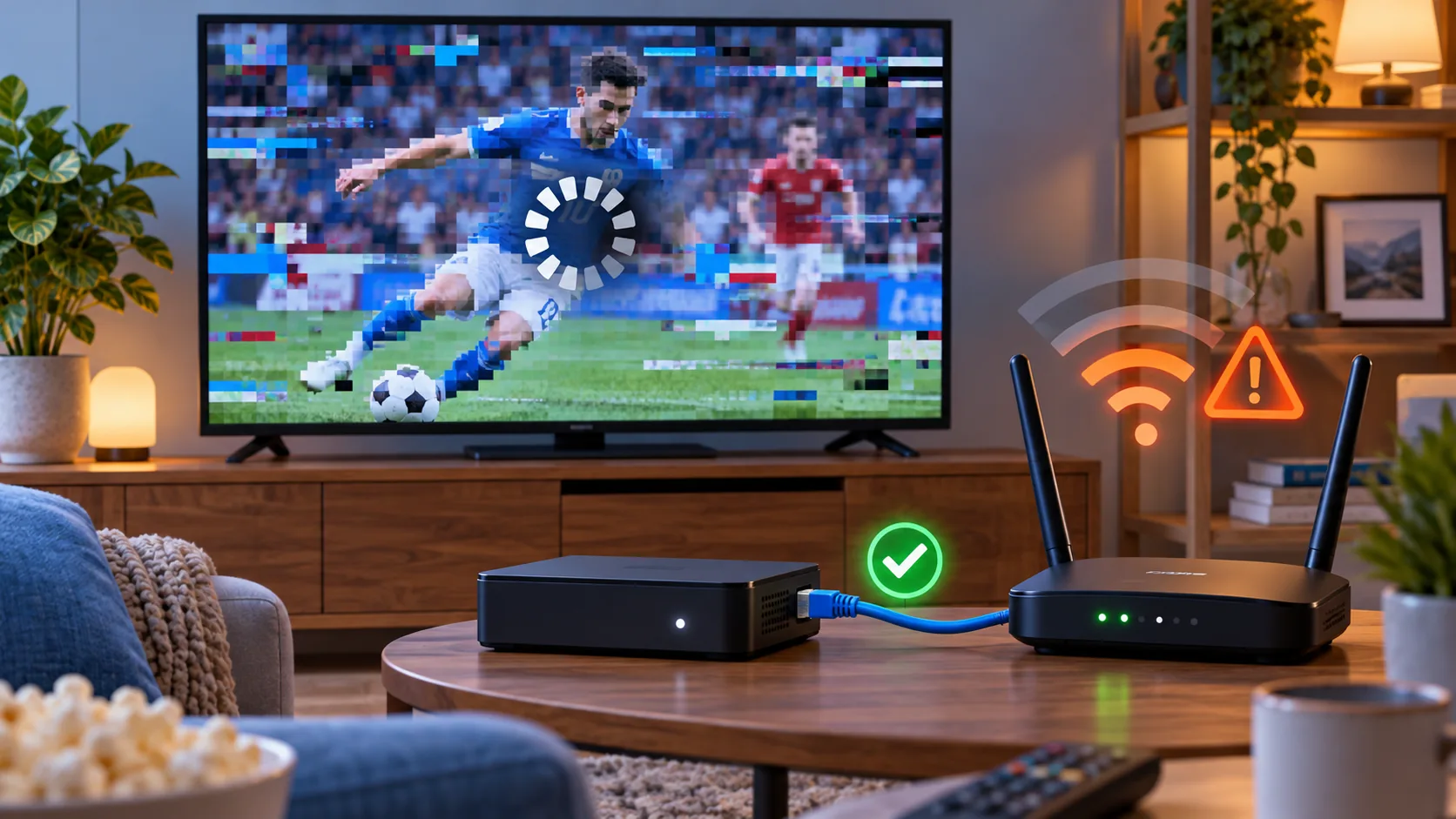
IPTV vypadáva každých pár minút: príčiny a riešenia
IPTV vypadáva každých pár minút? Najprv zistite, či sa prerušuje internet, prehrávanie konkrétnej stanice alebo obraz medzi boxom a televízorom. Navonok môžu tieto situácie vyzerať podobne: obraz zastane, objaví sa načítavanie alebo obrazovka na chvíľu stmavne. Každá však potrebuje iný postup. Fungujúci internet v mobile ešte nepotvrdzuje, že televízor má stabilné pripojenie počas celého prenosu. Rovnako jeden nefunkčný športový kanál nemusí znamenať poruchu celej služby. Začnite preto krátkym pozorovaním: poznačte si čas výpadku, názov stanice, prípadnú hlášku a to, či pokračuje zvuk. Potom porovnajte druhý kanál, skúste pripojenie káblom a až následne riešte aplikáciu alebo účet. V tomto návode nájdete poradie krokov, ktoré pomáha odlíšiť domácu sieť od problému prehrávača, dostupnosti stanice a obrazového spojenia. Dôležité sú aj slovenské okolnosti: televízne balíky sa menia a zľava za viac služieb sama osebe nevysvetľuje, ktoré stanice máte aktivované. Cieľom je nájsť opakovateľnú príčinu a pripraviť užitočné údaje pre podporu, nie meniť náhodne všetky nastavenia naraz. Takto zostane výsledok každého pokusu zrozumiteľný aj vtedy, keď sa problém objavuje nepravidelne.
Keď IPTV vypadáva každých pár minút, najprv rozlíšte typ výpadku
Pri najbližšom prerušení chvíľu neprepínajte. Pozrite sa, čo televízor skutočne zobrazuje. Točiaci sa symbol načítavania, zamrznutý posledný záber, hlásenie o pripojení a čierna obrazovka sú odlišné pozorovania. Neurčujú automaticky vinníka, ale výrazne zúžia ďalšie skúšanie. Ak zostáva ponuka aplikácie dostupná a ovládač reaguje, zariadenie zrejme nezamrzlo celé. Ak nereaguje ani jeho hlavná ponuka, problém treba preverovať aj na úrovni samotného boxu.
Následne skúste inú stanicu v tej istej aplikácii. Vyberte takú, ktorú bežne sledujete bez ťažkostí. Ak druhá stanica funguje, neobnovujte hneď celý televízor do výrobných nastavení. Najprv sledujte, či sa pôvodná stanica po návrate opäť preruší. Pri výpadku všetkých kanálov má väčší význam kontrola spoločných častí: pripojenia, aplikácie a účtu. Pri jednom kanáli si zaznamenajte aj presný text hlášky.
| Čo vidíte | Čo overiť ako prvé | Čo si poznačiť |
|---|---|---|
| Obraz stojí a aplikácia načítava | Iný kanál a pripojenie káblom | Čas, stanica, dĺžka prerušenia |
| Obraz zmizne, zvuk pokračuje | HDMI kábel, port a priame spojenie s TV | Či zostáva viditeľná ponuka televízora |
| Nefunguje iba jedna stanica | Jej dostupnosť v účte a porovnanie s inou stanicou | Presná chybová hláška |
| Nereaguje celý box | Reštart zariadenia a dostupné aktualizácie | Či sa problém objaví aj mimo prehrávania |
Užitočné je rozlíšiť pravidelnosť od náhodného dojmu. Zapíšte si niekoľko časov namiesto odhadu „stále to padá“. Rovnaký odstup medzi prerušeniami je informácia pre podporu, nie dôkaz jednej konkrétnej chyby. Bez ďalšieho overenia z neho nemožno vyvodiť problém účtu ani siete. Na bestiptvsk.com pristupujte k diagnostike rovnako: rozhodujú pozorované prejavy a výsledky porovnania. Ak používate box od Telekomu, ďalšie situácie opisuje aj návod na riešenie výpadkov Magio Boxu.
IPTV vypadáva každých pár minút cez Wi-Fi: porovnajte ju s káblom
Domáca sieť môže byť pri bežnom prehliadaní webu bezproblémová, no počas živého prenosu sa prejaví krátke prerušenie alebo kolísanie pripojenia. Mobil a televízor navyše nemusia využívať rovnakú cestu k routeru. Telefón môže byť bližšie, zatiaľ čo box stojí za televízorom alebo pri nábytku. Preto úspešné otvorenie stránky na mobile berte len ako základnú kontrolu, že internet v domácnosti úplne nevypadol.
Ak zariadenie umožňuje pripojenie sieťovým káblom, urobte porovnávací pokus. Pripojte ho k routeru a v jeho nastaveniach skontrolujte, že používa káblové spojenie. Sledujte rovnakú stanicu približne v rovnakých podmienkach a dostatočne dlho na to, aby sa obvyklý výpadok mohol zopakovať. Keď sa problém predtým objavoval po pár minútach, krátke spustenie kanála na niekoľko sekúnd nič podstatné nepotvrdí. Stabilnejšie prehrávanie cez kábel je dôvod venovať sa Wi-Fi.
Druhý pokus urobte s menším zaťažením siete. Dočasne pozastavte veľké sťahovanie, zálohovanie alebo ďalšie prehrávanie videa, pokiaľ o nich viete. Poskytnuté slovenské návody upozorňujú, že súbežné používanie domácej siete môže obmedziť kapacitu dostupnú pre IPTV. Neznamená to, že musíte všetkým vypnúť internet natrvalo. Ide o porovnanie: ak prenos bez súbežnej záťaže funguje, máte konkrétny smer ďalšieho riešenia.
- Skontrolujte pevné zasunutie sieťového kábla na oboch koncoch.
- Pri Wi-Fi skúste dočasne zmenšiť vzdialenosť medzi zariadením a routerom.
- Poznačte si, ktoré ďalšie zariadenia počas skúšky využívali sieť.
- Po každej zmene zopakujte sledovanie tej istej stanice.
- Výsledok posudzujte podľa prehrávania, nielen podľa jedného merania rýchlosti.
Reštart routera má zmysel ako samostatný krok, najmä keď sa problémy prejavujú aj na ďalších zariadeniach. Po jeho dokončení počkajte na obnovenie pripojenia a potom skúšku zopakujte. Ak zároveň reštartujete box, zmeníte Wi-Fi a preinštalujete aplikáciu, stratíte informáciu, čo pomohlo. Ani vysoká nameraná rýchlosť sama osebe nevylučuje krátke výpadky. Dôležitý je priebeh spojenia počas sledovania a rozdiel medzi jednotlivými pokusmi.
Preverte prehrávač, box a HDMI bez zbytočného mazania nastavení
Keď kábel ani obmedzenie sieťovej záťaže neprinesú zmenu, pokračujte zariadením. Najprv aplikáciu ukončite a znovu otvorte. Potom samostatne reštartujte box alebo televízor. Po spustení sledujte, či sa problém vráti pri tej istej stanici a po podobnom čase. Jednorazové zlepšenie po reštarte je užitočný výsledok, no ešte nevysvetľuje príčinu. Poznačte si preto aj to, ako dlho prehrávanie zostalo stabilné.
Skontrolujte dostupné aktualizácie aplikácie a systému cez bežné nastavenia zariadenia. Pred zásahom si odložte názov aplikácie, verziu a model boxu alebo televízora. Ak neskôr potrebujete podporu, tieto údaje jej umožnia lepšie rozlíšiť problém prehrávača od problému konkrétneho zariadenia. Nemeňte súčasne viac možností prehrávania. Ak aplikácia ponúka voľbu prehrávača alebo dekódovania, skúšajte jednu zmenu a zapíšte si pôvodné nastavenie, aby ste sa k nemu mohli vrátiť.
Osobitný postup si zaslúži čierna obrazovka so zachovaným zvukom. Poskytnutý návod pre Magio Box odporúča preveriť HDMI kábel alebo iný HDMI port a dočasne znížiť rozlíšenie. Ak je medzi boxom a televízorom receiver alebo soundbar, skúste priame spojenie. Tak oddelíte ďalšie zariadenie v obrazovej ceste. Sledujte aj to, či televízor pri výpadku hlási stratu vstupného signálu. Tento údaj má inú výpovednú hodnotu než symbol načítavania v aplikácii.
Preinštalovanie nechajte až na neskôr. Pred odstránením aplikácie si overte, že poznáte prihlasovacie údaje a viete obnoviť potrebnú konfiguráciu. Výrobné nastavenia sú ešte výraznejší zásah, preto nimi nezačínajte pri probléme jednej stanice. Ak používate IPTV Extreme, môžete si prejsť slovenský návod k nastaveniam IPTV Extreme. Všeobecné porovnanie možností prehrávačov nájdete v prehľade IPTV aplikácií, samotná výmena aplikácie však nenahrádza diagnostiku siete.
Ak máte vhodné druhé zariadenie, skúste na ňom rovnaký prenos postupne, po ukončení prehrávania na prvom. Predídete tým tomu, aby výsledok ovplyvnilo prípadné obmedzenie súbežného používania účtu. Rozdiel medzi zariadeniami je užitočný podklad, najmä ak jedno pravidelne zamŕza a druhé v rovnakom čase funguje.
Keď zlyhávajú iba niektoré stanice: skontrolujte balík a pripravte údaje pre podporu
Výpadok počas prehrávania a nedostupnosť stanice sú dve situácie, ktoré treba odlíšiť. Ak kanál vôbec nezačne hrať alebo zobrazuje hlášku o oprávnení, najprv skontrolujte účet a aktivovaný balík. Ak sa spustí a opakovane načítava, pokračujte porovnávacími skúškami. Samotný názov športového kanála ani jeho prítomnosť v zozname nepotvrdzujú, že ho máte v konkrétnej službe sprístupnený. Presná hláška je preto cennejšia než všeobecný opis „nejde televízia“.
Na Slovensku je pri tejto kontrole relevantná zmena ponuky Orange TV. Podľa overeného katalógu slovenských trhových faktov Orange v roku 2026 zjednodušil ponuku z 23 doplnkových balíkov na 8 televíznych balíkov. Starší návod alebo vlastná poznámka s pôvodným názvom balíka preto nemusia zodpovedať súčasnej štruktúre. Overte aktuálne zaradenie konkrétnej stanice vo svojom účte alebo v oficiálnej ponuke. Táto zmena sama osebe nedokazuje príčinu pravidelného prerušovania obrazu.
Podobne oddeľte cenu a televízne oprávnenia pri službách Telekomu. Katalóg uvádza, že Magenta 1 pri najmenej dvoch službách umožňuje automatickú 10 % zľavu alebo výber benefitov namiesto zľavy. Zľava na faktúre však sama nepotvrdzuje, ktoré televízne stanice máte aktivované. Pre diagnostiku je rozhodujúci konkrétny televízny balík a stav účtu. Kontrolujte ich samostatne, najmä keď ostatné kanály fungujú a problém sa týka úzkej skupiny staníc.
Ak sa príčina neukáže, pripravte pre podporu stručný záznam. Uveďte model zariadenia, aplikáciu, spôsob pripojenia, názvy dotknutých staníc a časy posledných výpadkov. Pridajte výsledok skúšky cez kábel a informáciu, či sa to isté stalo na druhom zariadení. Pri čiernej obrazovke doplňte, či pokračoval zvuk. Užitočná je fotografia chybovej hlášky, ale pred odoslaním skryte heslá, prihlasovacie údaje a prípadné osobné informácie.
Pomoc pre službu tohto webu riešte cez kontakt na podporu. Namiesto žiadosti „opravte výpadky“ opíšte opakovateľnú situáciu: ktorý kanál ste sledovali, čo sa zobrazilo a čo zmenila skúška káblom. Podpora tak dostane podklady na preverenie stanice alebo účtu bez zbytočného opakovania už vykonaných krokov.
Časté otázky o opakovaných výpadkoch IPTV
Prečo IPTV vypadáva, keď internet na mobile funguje?
Mobil môže byť pripojený za iných podmienok než televízor alebo box. Otvorenie stránky navyše nepotvrdzuje stabilitu spojenia počas dlhšieho živého prenosu. Porovnajte prehrávanie cez sieťový kábel, ak ho zariadenie podporuje, a sledujte rovnakú stanicu dlhšie než obvyklý interval výpadku. Skontrolujte aj súbežné sťahovanie alebo prehrávanie v domácnosti. Ak sa rozdiel prejaví iba medzi zariadeniami, poznačte si ho pre ďalšiu diagnostiku alebo pre podporu.
Znamená pravidelný výpadok vždy chybu poskytovateľa?
Nie. Podobný odstup medzi výpadkami je dôležité pozorovanie, ale sám neurčuje príčinu. Najprv porovnajte inú stanicu, káblové pripojenie a podľa možností druhé zariadenie. Ak sa rovnaký problém objavuje na viacerých staniciach a zariadeniach, odovzdajte podpore presné časy. Ak zlyháva iba jeden box, zamerajte sa aj na jeho aplikáciu a systém. Nerobte záver len z jedného krátkeho pokusu, ktorý mohol prebehnúť medzi dvoma prerušeniami.
Mám hneď kúpiť výkonnejší box alebo rýchlejší internet?
Najprv overte príčinu. Nový box nevyrieši nedostupnú stanicu v balíku a vyššia rýchlosť internetu nemusí odstrániť problém HDMI spojenia. Urobte porovnanie cez kábel, skúšku bez veľkého zaťaženia siete a kontrolu druhej stanice. Až výsledky ukážu, kde má zmysel ďalší zásah. Pri nákupe zariadenia sa riaďte aktuálnymi požiadavkami používanej aplikácie, nie samotným tvrdením, že drahší model automaticky odstráni každé prerušovanie televízneho prenosu vo vašej domácnosti.
Čo robiť, keď obraz zmizne, ale zvuk pokračuje?
Preverte obrazové spojenie medzi boxom a televízorom. Skúste iný HDMI port alebo kábel, prípadne dočasne nižšie rozlíšenie. Ak používate receiver alebo soundbar medzi boxom a TV, otestujte priame zapojenie. Poznačte si, či televízor hlási stratu signálu a či zostáva dostupná jeho ponuka. Tieto údaje pomôžu odlíšiť problém obrazovej cesty od načítavania streamu. Po každej zmene zopakujte sledovanie, aby ste vedeli, ktorá skúška ovplyvnila výsledok.
Pomôže preinštalovanie aplikácie pri každom výpadku?
Preinštalovanie nie je vhodný prvý krok pri každom probléme. Najprv aplikáciu ukončite, reštartujte zariadenie a preverujte sieť aj ďalší kanál. Pred odinštalovaním si overte, že máte prihlasovacie údaje a dokážete obnoviť nastavenia. Inak k pôvodnému výpadku pridáte problém s prihlásením. Ak sa rozhodnete aplikáciu preinštalovať, zaznamenajte výsledok a ostatné podmienky ponechajte rovnaké. Len tak bude zrejmé, či zmenu priniesol tento zásah alebo iná súčasne vykonaná úprava.
Čo poslať podpore, aby sa výpadok dal preveriť?
Pošlite názov stanice, presný čas, model zariadenia, názov aplikácie a informáciu, či používate Wi-Fi alebo kábel. Opíšte prejav: načítavanie, zamrznutie, čierna obrazovka alebo konkrétna hláška. Pridajte výsledky skúšok s iným kanálom a druhým zariadením, ak ste ich vykonali. Heslo neposielajte. Ak prikladáte fotografiu, skryte citlivé údaje. Stručný záznam konkrétneho priebehu pomôže viac než dlhý zoznam nesúvisiacich zmien, pri ktorých neviete, čo malo aký účinok.
Ak IPTV vypadáva každých pár minút, postupujte od pozorovania k porovnaniu: iná stanica, kábel namiesto Wi-Fi, menšia záťaž siete a potom zariadenie či účet. Meňte vždy jednu vec a výsledok si poznačte. Pri čiernom obraze so zvukom preverujte aj HDMI, pri nedostupnej stanici zase aktuálny balík. Keď budete riešiť ďalšie používanie služby, podmienky nájdete na stránke IPTV predplatného. Najprv však dokončite diagnostiku existujúceho problému, aby vaše rozhodnutie vychádzalo z konkrétnych zistení. Tak budete vedieť, či potrebujete upraviť domácu sieť, nastavenie zariadenia alebo požiadať o preverenie prenosu.